
บทนำ
ความเงียบที่เกิดขึ้นโดยฉับพลันจากหูฟัง Astro A50 ระหว่างใช้งาน PC ของคุณอาจทำให้เกิดการหยุดชะงักได้ ไม่ว่าจะเป็นในช่วงสำคัญของการเล่นเกมหรือระหว่างการประชุมสำคัญ การสูญเสียเสียงต้องการการแก้ไขอย่างรวดเร็ว คู่มือนี้เสนอแนวทางที่ชัดเจนและมีโครงสร้างในการวินิจฉัยและแก้ไขปัญหาเสียงกับหูฟัง Astro A50 เพื่อช่วยคืนประสิทธิภาพเสียงคุณภาพสูงและเพิ่มประสบการณ์การใช้งานหูฟังของคุณ
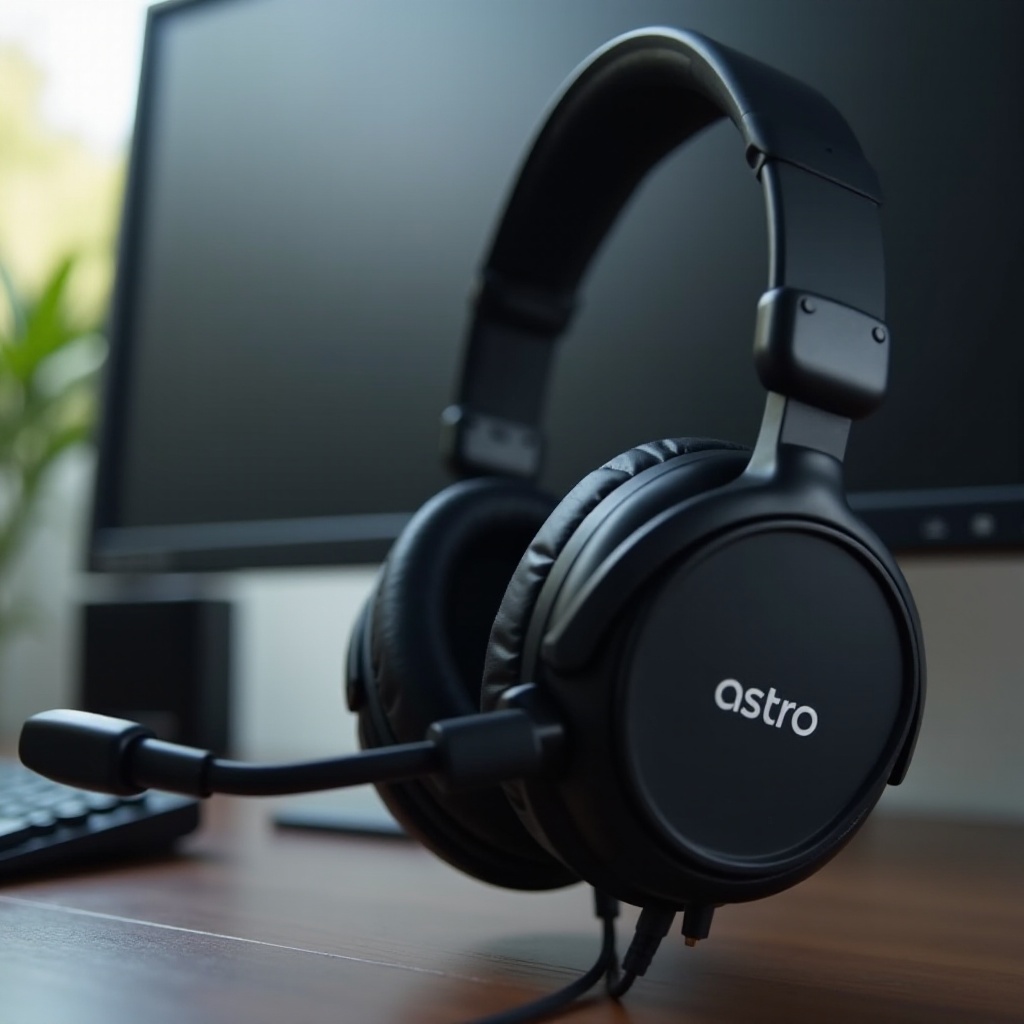
การตั้งค่าเริ่มต้นและการตรวจสอบพื้นฐาน
เริ่มต้นด้วยการจัดการองค์ประกอบสำคัญ ขั้นตอนพื้นฐานเหล่านี้มักจะแสดงถึงวิธีแก้ไขง่าย ๆ ที่สามารถแก้ไขปัญหาเสียงได้
-
ตรวจสอบการเชื่อมต่อทางกายภาพและระดับแบตเตอรี่: ตรวจสอบให้แน่ใจว่า Astro A50 และสถานีฐานเชื่อมต่อกับ PC ของคุณอย่างถูกต้อง ตรวจสอบสายที่หลุด และยืนยันว่าหูฟังชาร์จไฟเต็มแล้ว เพราะระดับพลังงานที่ไม่เพียงพออาจส่งผลต่อประสิทธิภาพ
-
ตรวจสอบการเชื่อมต่อสถานีฐานให้ถูกต้อง: วางและจัดเรียงหูฟังของคุณกับสถานีฐานอย่างแม่นยำ การจัดเรียงที่ไม่สมบูรณ์อาจรบกวนกระบวนการชาร์จและความสามารถในการเชื่อมต่อของหูฟัง
-
การอัปเดตเฟิร์มแวร์และการติดตั้งซอฟต์แวร์: การรักษาเฟิร์มแวร์ให้ทันสมัยเป็นสิ่งสำคัญสำหรับการทำงานที่เหมาะสมของอุปกรณ์ ดาวน์โหลดเฟิร์มแวร์ล่าสุดจาก Astro Gaming และตรวจสอบให้แน่ใจว่าซอฟต์แวร์ที่เกี่ยวข้องทั้งหมด เช่น Astro Command Center ถูกติดตั้งอย่างถูกต้อง
หากการตรวจสอบเบื้องต้นไม่แก้ไขปัญหาเสียง ให้ดำเนินการปรับตั้งค่าระบบเสียงของ PC ของคุณ
การปรับตั้งค่าระบบเสียงของ PC
บ่อยครั้ง ปัญหาเสียงเกิดจากการตั้งค่าระบบเสียงที่ไม่เหมาะสมบน PC ของคุณ มาสำรวจวิธีปรับเปลี่ยนการตั้งค่าเหล่านี้
-
ตั้ง Astro A50 เป็นอุปกรณ์การเล่นเสียงเริ่มต้น: เข้าสู่แผงควบคุมของ PC และไปที่การตั้งค่า ‘เสียง’ ภายใต้แท็บ ‘การเล่น’ ให้คลิกขวาที่ Astro A50 และเลือก ‘ตั้งเป็นอุปกรณ์เริ่มต้น’ เพื่อนำทางการส่งออกเสียงทั้งหมดไปยังหูฟังของคุณ
-
กำหนดคุณสมบัติเสียงใน Windows: เลือก Astro A50 ของคุณในเมนูการเล่นและเข้าสู่คุณสมบัติของมัน ภายใต้แท็บ ‘ขั้นสูง’ เลือกการตั้งค่าคุณภาพสูงสุดที่มีเพื่อให้แน่ใจว่าเสียงมีความชัดเจนและถูกต้อง
-
ตรวจสอบการตั้งค่า Astro Command Center: ปรับการตั้งค่าภายใน Astro Command Center เพื่อกำจัดการตั้งค่าที่อาจทำให้เสียงเงียบหรืออ่อนลง ปรับแต่งการตั้งค่า EQ เพื่อประสิทธิภาพเสียงที่ดีที่สุด
หากการปรับเปลี่ยนเหล่านี้ยังคงทำให้คุณเงียบ ซอฟต์แวร์หรือไดรเวอร์ที่ล้าสมัยอาจเป็นปัญหา ซึ่งนำไปสู่ขั้นตอนการแก้ไขปัญหาต่อไป
การอัปเดตไดรเวอร์และซอฟต์แวร์
ไดรเวอร์ที่เก่าหรือไม่เข้ากันบ่อยครั้งทำให้เกิดการล้มเหลวของเสียง การตรวจสอบสถานะปัจจุบันของซอฟต์แวร์ของคุณเป็นสิ่งสำคัญในการแก้ไขปัญหา
-
อัปเดตไดรเวอร์เสียงของ Windows: เปิด Device Manager จากแผงควบคุม ค้นหาอุปกรณ์เสียงของคุณ คลิกขวาและเลือก ‘อัปเดตไดรเวอร์’ สิ่งนี้ช่วยให้ระบบของคุณตรวจสอบและติดตั้งการอัปเดตสำหรับไดรเวอร์เสียงของคุณโดยอัตโนมัติ
-
ติดตั้งไดรเวอร์ Astro A50 ใหม่: หากการอัปเดตไม่สำเร็จ ให้ถอนการติดตั้งไดรเวอร์ที่มีอยู่เพื่อเริ่มต้นใหม่ ใน Device Manager ค้นหาอุปกรณ์ Astro A50 คลิกขวาและเลือก ‘ถอนการติดตั้งอุปกรณ์’ เชื่อมต่อใหม่เพื่อกระตุ้นการติดตั้งไดรเวอร์ใหม่
-
รีสตาร์ทบริการเสียงบน PC: กด Windows + R พิมพ์ ‘services.msc’ และค้นหา ‘Windows Audio’ ในหน้าต่าง Services คลิกขวาและเลือก ‘Restart’ เพื่อรีเฟรชบริการเสียง ซึ่งสามารถล้างข้อบกพร่องชั่วคราวที่ส่งผลต่อการส่งออกเสียง
หากปัญหาเสียงคงอยู่ คุณอาจต้องใช้กลยุทธ์การแก้ไขปัญหาขั้นสูงมากขึ้น
เคล็ดลับการแก้ไขปัญหาขั้นสูง
หากวิธีแก้ไขทั่วไปไม่เพียงพอ ให้ใช้กลยุทธ์ขั้นสูงเหล่านี้ในการแก้ไขปัญหา
-
ทดสอบหูฟังบนอุปกรณ์อื่น: เชื่อมต่อ Astro A50 ของคุณกับอุปกรณ์อื่นเพื่อตรวจสอบว่าปัญหาจำกัดเฉพาะกับ PC ของคุณ หากมันทำงานบนอุปกรณ์อื่น ปัญหาอาจเกิดจากการตั้งค่าใน PC ของคุณ
-
รีเซ็ตโรงงานบน Astro A50: การรีเซ็ตหูฟังสามารถล้างปัญหาอย่างถาวร กดค้างปุ่ม Power บน Astro A50 เป็นเวลา 15 วินาทีจนกว่าเครื่องจะรีสตาร์ท โดยคืนค่าปริยายของโรงงาน
-
ติดต่อฝ่ายสนับสนุนของ Astro สำหรับปัญหาฮาร์ดแวร์: ปัญหาที่ยังคงอยู่ อาจบ่งบอกถึงข้อบกพร่องของฮาร์ดแวร์ ติดต่อฝ่ายสนับสนุนลูกค้า Astro เพื่อขอความช่วยเหลือ ตัวเลือกการซ่อมแซมหรือเปลี่ยน
ด้วยการผ่านขั้นตอนเหล่านี้ เราได้เตรียมหูฟังของคุณให้อยู่ในสภาพดีสำหรับการใช้งานต่อไป แต่การปฏิบัติเพื่อป้องกันทำให้ประสิทธิภาพยังคงยั่งยืน
การบำรุงรักษาป้องกันและแนวทางปฏิบัติที่ดีที่สุด
การบำรุงรักษาสม่ำเสมอและการเฝ้าตรวจสอบสามารถป้องกันปัญหาเสียงทั่วไปมากมายได้
-
การทำความสะอาดและการบำรุงรักษาสม่ำเสมอ: ใช้ผ้าเนื้อนุ่มทำความสะอาดทั้งหูฟังและสถานีฐาน เพื่อป้องกันการสะสมของฝุ่นที่อาจขัดขวางการทำงาน
-
การเฝ้าตรวจสอบการอัปเดตซอฟต์แวร์และเฟิร์มแวร์: อัพเดตด้วยแพตช์และเวอร์ชั่นล่าสุดจาก Astro Gaming เพื่อชื่นชมคุณสมบัติใหม่และการปรับปรุง
-
เคล็ดลับการจัดเก็บและการจัดการ: เก็บหูฟังของคุณบนสถานีฐานเมื่อไม่ใช้เพื่อรักษาการชาร์จและให้แน่ใจถึงความยั่งยืนของฮาร์ดแวร์
บทสรุป
ด้วยคู่มือการแก้ไขปัญหาที่ครอบคลุมนี้ คุณสามารถแก้ไขและแก้ปัญหาเสียงที่ส่งผลต่อหูฟัง Astro A50 ของคุณบน PC ได้ ด้วยวิธีการที่รอบคอบและใส่ใจในการอัพเดตและการหนทางที่จำเป็น หูฟังของคุณจะมอบเสียงคุณภาพสูงและเชื่อถือได้ รักษาการมีส่วนร่วมและเพลิดเพลินกับเสียงที่ไร้รอยต่อโดยรักษาอุปกรณ์ของคุณให้เพื่อการใช้งานที่ไม่มีการขัดจังหวะ
คำถามที่พบบ่อย
ทำไมไม่มีเสียงจาก Astro A50 บนพีซีของฉัน?
ตรวจสอบการเชื่อมต่อ, ตรวจสอบให้แน่ใจว่าเฮดเซ็ตมีการชาร์จ, และตั้งค่าเป็นอุปกรณ์เล่นเริ่มต้นบนพีซีของคุณ
ฉันจะรีเซ็ตเฮดเซ็ต Astro A50 ของฉันได้อย่างไร?
กดปุ่มเปิด/ปิดนาน 15 วินาทีจนกว่าเครื่องจะเริ่มใหม่ ซึ่งจะทำการรีเซ็ตค่าโรงงาน
ฉันสามารถใช้ Astro A50 โดยไม่มีฐานได้หรือไม่?
Astro A50 ต้องการฐานสำหรับการเชื่อมต่อกับพีซีเนื่องจากทำหน้าที่เป็นทั้งตัวส่งสัญญาณและหน่วยชาร์จ