
บทนำ
ผู้ที่ชื่นชอบการเล่นเกมมักจะมองหาวิธีปรับปรุงประสบการณ์ของพวกเขา การเชื่อมต่อเมาส์ประสิทธิภาพสูงกับ Mac สามารถทำให้แตกต่างอย่างมาก ด้วยความแม่นยำและความสามารถที่เหนือกว่า เมาส์สำหรับเล่นเกมสามารถยกระดับงานการเล่นเกมและการผลิตของคุณบน Mac คู่มือนี้ให้คำแนะนำทีละขั้นตอนเพื่อให้การเชื่อมต่อราบรื่นและการตั้งค่าที่เหมาะสมที่สุด
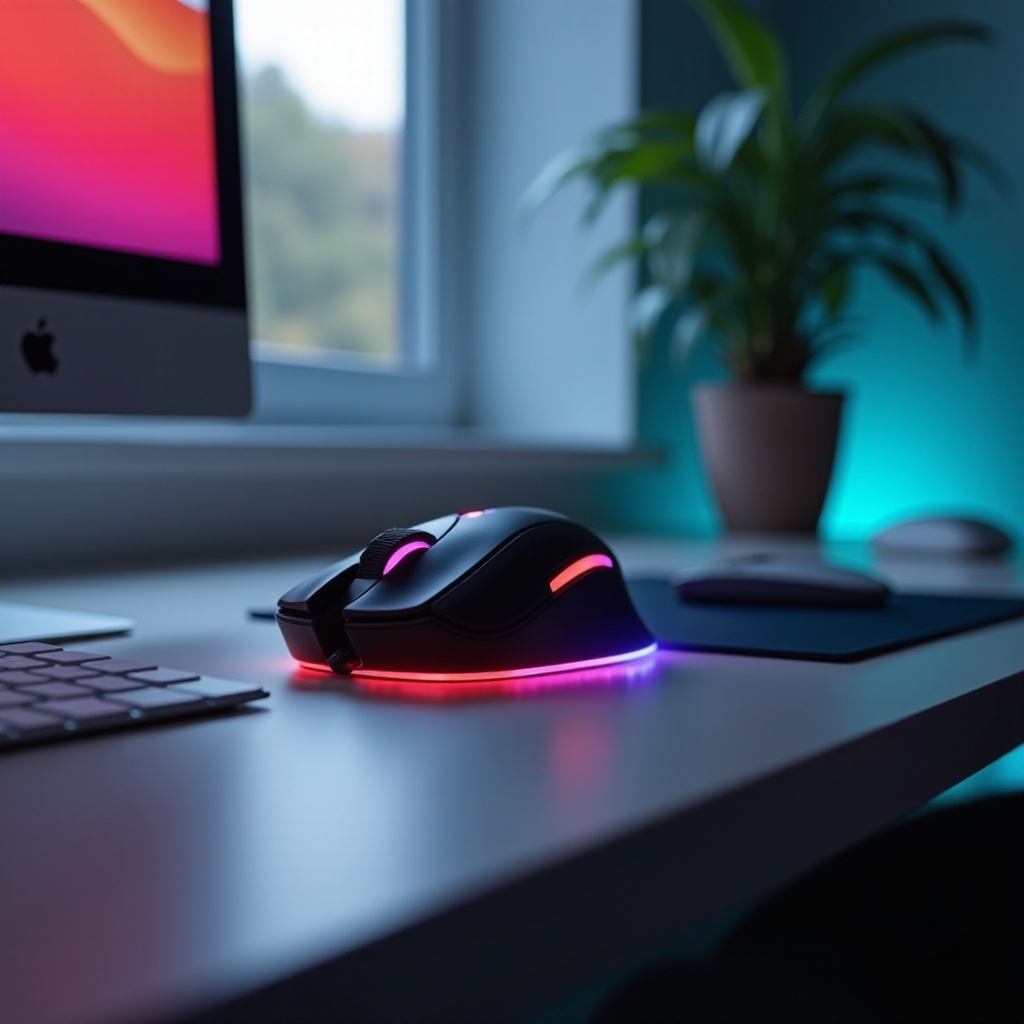
ความเข้าใจเกี่ยวกับความเข้ากันได้ของ Mac และ Gaming Mouse
ในการเชื่อมต่อเมาส์สำหรับเล่นเกมเข้ากับ Mac ได้อย่างประสบความสำเร็จ การเข้าใจถึงความเข้ากันได้เป็นสิ่งสำคัญ MacOS ทำงานแตกต่างจากระบบต่างๆ เช่น Windows ซึ่งอาจส่งผลต่อวิธีการทำงานของอุปกรณ์ต่อพ่วงเช่นเมาส์สำหรับเล่นเกม แม้ว่า Mac จะรองรับฮาร์ดแวร์หลากหลายประเภท แต่เมาส์สำหรับเล่นเกมมักต้องการไดรเวอร์หรือซอฟต์แวร์เฉพาะเพื่อตอบสนองการทำงานอย่างถูกต้อง ก่อนดำเนินการต่อ ตรวจสอบเว็บไซต์ของผู้ผลิตเมาส์ของคุณเพื่อหาไดรเวอร์ที่รองรับหรือการอัปเดตที่รองรับ Mac
การทราบรายละเอียดความเข้ากันได้นั้นเป็นพื้นฐานสำหรับการตั้งค่าที่ประสบความสำเร็จ ยืนยันว่าเมาส์สำหรับเล่นเกมของคุณสนับสนุน macOS โดยเฉพาะ และหากจำเป็น ให้ดาวน์โหลดไดรเวอร์ที่จำเป็น การมีทรัพยากรเหล่านี้พร้อมจะช่วยให้กระบวนการง่ายขึ้นและลดปัญหาที่อาจเกิดขึ้นได้ ทำให้คุณดำเนินการด้วยความมั่นใจ
การเตรียม Mac ของคุณ
ก่อนการเชื่อมต่อเมาส์เกมของคุณ ให้เตรียม Mac ของคุณโดยตรวจสอบให้แน่ใจว่าได้รับการอัปเดตเป็นเวอร์ชัน macOS ล่าสุด การอัปเดตเหล่านี้สามารถปรับปรุงการรู้จักอุปกรณ์ได้และแก้ปัญหาความเข้ากันได้ที่อาจซ่อนอยู่
นอกจากนี้ ประเมิน Mac ของคุณเพื่อหาตัวแปลงที่จำเป็น รุ่นใหม่จำนวนมากมาพร้อมกับพอร์ต USB-C ซึ่งขาดการเชื่อมต่อ USB แบบดั้งเดิม ทำให้ตัวแปลงเป็นสิ่งจำเป็นสำหรับการตั้งค่าเมาส์แบบมีสาย การมีตัวแปลง USB-C ที่เชื่อถือได้สามารถป้องกันการขัดจังหวะในการเชื่อมต่อ
การสำรองข้อมูลการตั้งค่าระบบของคุณเป็นสิ่งที่แนะนำ เพื่อป้องกันการเปลี่ยนแปลงซอฟต์แวร์ที่คาดไม่ถึงในระหว่างการตั้งค่า การสำรองข้อมูลเป็นประจำช่วยให้สามารถกู้คืนได้ง่ายหากจำเป็น
การเชื่อมต่อเมาส์เกมของคุณกับ Mac
คุณสามารถเชื่อมต่อเมาส์เกมของคุณได้ทั้งผ่านการตั้งค่าแบบมีสายหรือไร้สาย
- การตั้งค่าการเชื่อมต่อแบบมีสาย:
- เสียบสาย USB ของเมาส์ของคุณเข้ากับ Mac ของคุณหรือใช้ตัวแปลง USB-C หากจำเป็น
-
รอให้ Mac ของคุณรู้จักอัตโนมัติ ซึ่งควรปรากฏใน ‘การตั้งค่าระบบ’
-
คำแนะนำการเชื่อมต่อแบบไร้สาย:
- ตรวจสอบให้แน่ใจว่าเมาส์ของคุณชาร์จเต็มหรือมีแบตเตอรี่ใหม่พร้อมใช้งาน
- เปิดใช้งาน Bluetooth บน Mac ของคุณและเริ่มการจับคู่บนเมาส์ของคุณ
- ค้นหาเมาส์ของคุณในการตั้งค่า Bluetooth แล้วเลือก ‘เชื่อมต่อ’
เมื่อเชื่อมต่อเมาส์สำหรับเล่นเกมแล้ว ให้ทดสอบฟังก์ชันพื้นฐาน ตรวจสอบการนำทาง ความไว และการตอบสนองของปุ่ม การเชื่อมต่อที่ประสบความสำเร็จหมายความว่าได้เวลาเรียกดูซอฟต์แวร์เมาส์สำหรับการปรับแต่งขั้นสูงแล้ว
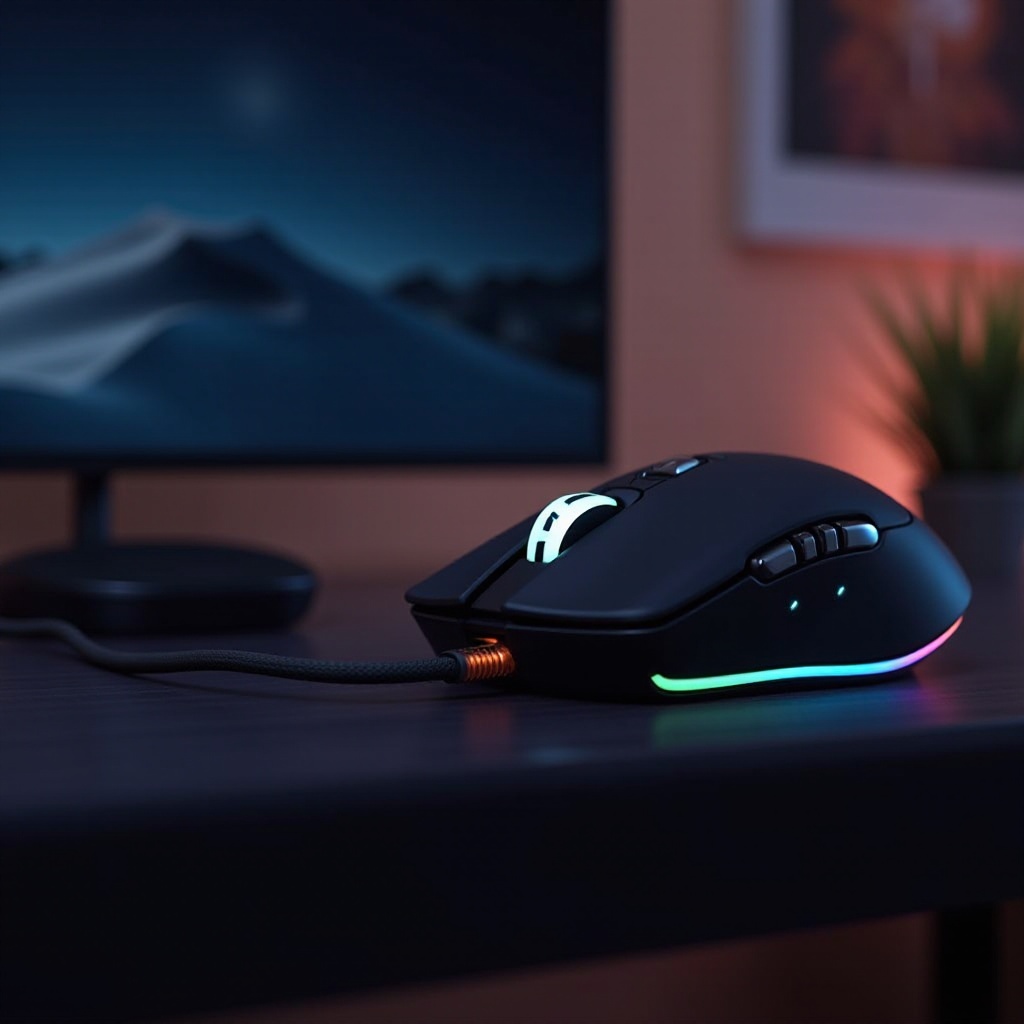
การติดตั้งและการกำหนดค่าซอฟต์แวร์เมาส์
เมาส์สำหรับเล่นเกมมักจะมาพร้อมกับซอฟต์แวร์เพิ่มเติมเพื่อปลดล็อกการทำงานและการปรับแต่งอย่างเต็มที่ การติดตั้งซอฟต์แวร์นี้มีความสำคัญต่อการใช้งานที่มากขึ้น
- กระบวนการติดตั้ง:
- ดาวน์โหลดซอฟต์แวร์เวอร์ชันล่าสุดที่รองรับ macOS จากเว็บไซต์ของผู้ผลิตเมาส์ของคุณ
- ทำตามคำแนะนำในการติดตั้งอย่างระมัดระวัง โดยให้สิทธิ์ตามที่แจ้งเมื่อจำเป็น
-
รีสตาร์ท Mac ของคุณหลังจากติดตั้งเสร็จสิ้นเพื่อใช้การเปลี่ยนแปลง
-
ตัวเลือกการกำหนดเอง:
- ปรับการตั้งค่า DPI เพื่อปรับปรุงความไวให้เหมาะสมกับความต้องการของคุณ
- กำหนดการทำงานของปุ่มให้กับงานใหม่เพื่อปรับปรุงการยศาสตร์และประสิทธิภาพในการเล่นเกม
- กำหนดคอมมานด์แมคโครเพื่อปฏิบัติงานคำสั่งที่ซับซ้อนได้อย่างง่ายดาย
ส่วนติดต่อที่เป็นมิตรต่อผู้ใช้ทำให้ขั้นตอนการปรับแต่งเหล่านี้ตรงไปตรงมา อย่าลังเลที่จะทดลองตั้งค่าซอฟต์แวร์เพื่อเพิ่มประสิทธิภาพการทำงานของเมาส์สำหรับงานเล่นเกมหรือทำงาน
การแก้ไขปัญหาที่พบบ่อย
แม้จะมีการเตรียมการและการตั้งค่าอย่างเหมาะสม แต่อาจเกิดปัญหาขึ้นได้ นี่คือตัวแก้ไขปัญหาทั่วไป:
- การแก้ไขปัญหาการเชื่อมต่อ:
- ตรวจสอบการเชื่อมต่อทางกายภาพทั้งหมดและตรวจสอบให้แน่ใจว่าตัวแปลงอยู่ในตำแหน่งที่มั่นคง
- รีสตาร์ททั้ง Mac และเมาส์ของคุณหากยังคงมีการรับรู้
-
ปรึกษาเว็บไซต์ของผู้ผลิตเพื่อหาการอัพเดตไดรเวอร์หรือคู่มือแก้ไขปัญหา
-
การอัพเดตไดรเวอร์และซอฟต์แวร์:
- เข้าชมเว็บไซต์ของผู้ผลิตเป็นประจำเพื่อหาการอัพเดตซอฟต์แวร์ที่เป็นไปได้
- ส่งเสริมการอัพเดตอัตโนมัติในการตั้งค่าซอฟต์แวร์ เพื่อให้มั่นใจถึงการปรับปรุงความเข้ากันได้
การแก้ปัญหาอย่างมีประสิทธิภาพช่วยแก้ไขปัญหาที่เล็กน้อยได้อย่างรวดเร็ว การอัพเดตเป็นประจำรักษาความเข้ากันได้และประสิทธิภาพการทำงานที่ที่ดีที่สุด
สรุป
การรวมเมาส์สำหรับเล่นเกมกับ Mac นั้นง่ายดายเมื่อคุณเข้าใจขั้นตอนการเตรียมการและวิธีการเชื่อมต่อ คำแนะนำที่เรียบง่ายช่วยให้กระบว
คำถามที่พบบ่อย
ฉันสามารถใช้เมาส์เกมใด ๆ กับ Mac ได้หรือไม่?
ใช่ เมาส์เกมส่วนใหญ่ใช้งานได้กับ Mac แต่จำเป็นต้องใช้ไดรเวอร์หรือซอฟต์แวร์เฉพาะ
จะทำอย่างไรหาก Mac ของฉันไม่รู้จักเมาส์เกมของฉัน?
ตรวจสอบให้แน่ใจว่าการเชื่อมต่อทั้งหมดมั่นคง อัปเดต macOS และตรวจสอบการอัปเดตซอฟต์แวร์จากผู้ผลิตเมาส์
ฉันจะปรับแต่งปุ่มบน Mac อย่างไร?
ใช้ซอฟต์แวร์ของเมาส์เกมเพื่อกำหนดและปรับแต่งฟังก์ชันของปุ่มให้ตรงกับความต้องการของคุณ