
المقدمة
الفأرة جزء لا يتجزأ من أي إعداد للكمبيوتر، تلعب دورًا حيويًا في الاستخدام المهني والشخصي. ومع ذلك، يمكن أن يؤدي حدوث خلل إلى تعطيل سير عملك بشكل كبير. يقدم هذا الدليل نهجًا خطوة بخطوة لحل مشاكل الفأرة الشائعة، مما يضمن بقاء جهازك وظيفيًا وفعالًا.
تحديد مشاكل الفأرة الشائعة
التعرف على أعراض الفأرة المعيبة هو الخطوة الأولى نحو إيجاد الحل. تشمل العلامات الشائعة:
أعراض الفأرة المعطلة
- حركة المؤشر العشوائية أو عدم تحرك المؤشر على الإطلاق.
- أزرار غير مستجيبة أو النقر المزدوج غير المتعمد.
- حركة بطيئة أو متقطعة.
فهم هذه الأعراض يمكن أن يحدد المشاكل المحددة، خاصة في التمييز بين ما إذا كانت المشكلة في فأرة سلكية أو لاسلكية.
الاختلافات بين الفأرة السلكية واللاسلكية
- غالبًا ما تواجه الفأرة السلكية مشاكل تتعلق بالاتصالات الفيزيائية مثل منافذ USB أو تلف الكابلات.
- تعاني الفأرة اللاسلكية بشكل رئيسي من المشاكل المتعلقة بالبطارية أو تداخل الإشارة.
الحصول على الوضوح حول نوع الفأرة التي تستخدمها يساعد في توجيه عملية استكشاف الأخطاء وإصلاحها بشكل أكثر فعالية.
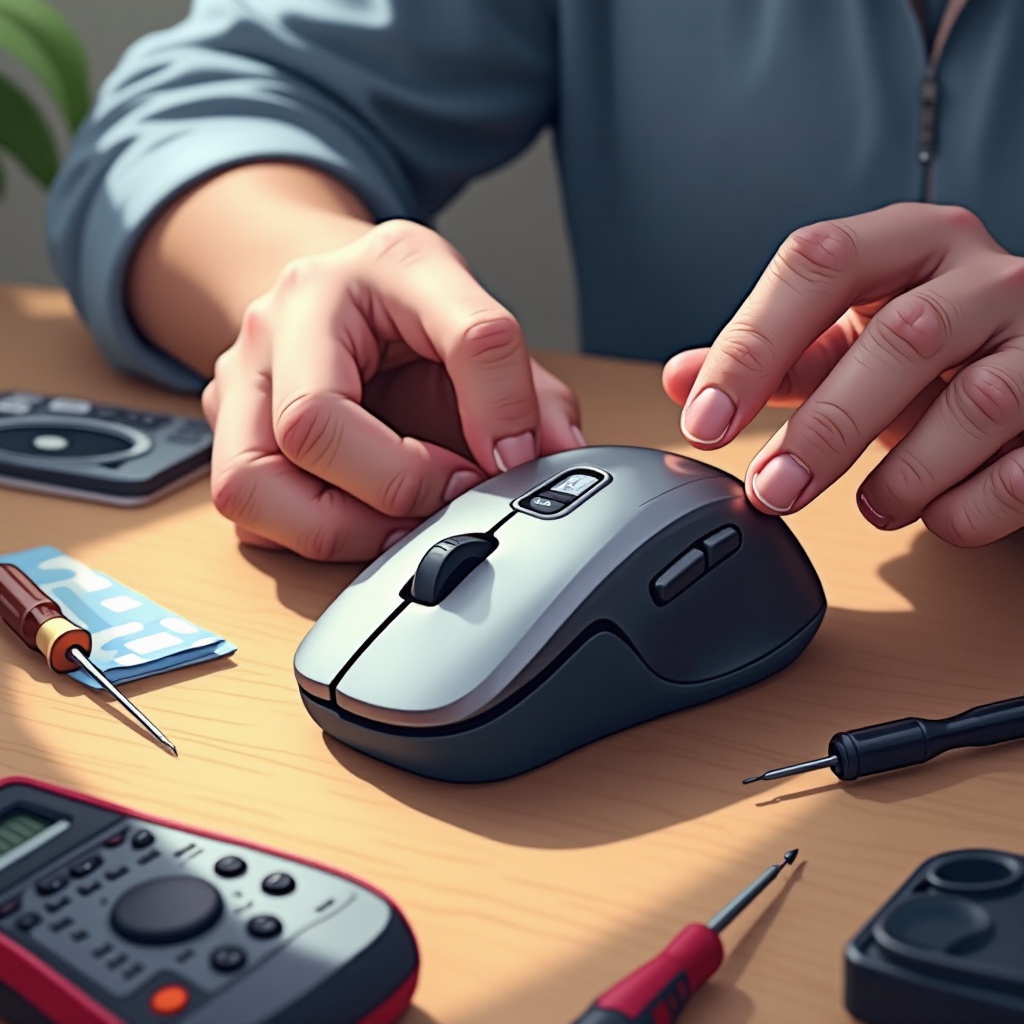
استكشاف الأخطاء الأساسية وإصلاح الفأرة السلكية واللاسلكية
قبل الانتقال إلى الحلول المتقدمة، يمكن أن تعالج الفحوصات الأساسية غالبًا المشاكل الشائعة:
فحص الاتصالات الفيزيائية والطاقة
- تأكد من أن كابل USB أو المستقبِل متصل بشكل آمن بجهاز الكمبيوتر. افصل وأعد التوصيل لتحديث الاتصال.
- بالنسبة للفأرة اللاسلكية، تحقق من قوة البطارية عن طريق استبدال البطاريات القديمة أو التأكد من إعادة الشحن.
- قم بفحص كابل الفأرة للبحث عن التلف الذي قد يعوق الوظيفة.
اختبار الفأرة على جهاز آخر
- حاول توصيل الفأرة بكمبيوتر آخر لتحديد ما إذا كانت المشكلة مستمرة.
- بالتبادل، استخدم فأرة مختلفة على جهاز الكمبيوتر الخاص بك لاستبعاد مشاكل المنفذ.
إذا استمرت المشاكل بعد التحقق من هذه الأساسيات، فإنه ينصح باستكشاف المشاكل المحتملة في البرامج أو برامج التشغيل.
حلول البرامج وبرامج التشغيل
جزء من مشاكل الفأرة نابعة من سوء تكوين البرامج وبرامج التشغيل. إبقاء هذه المكونات محدثة يمكن أن يحل عدة مشاكل:
تحديث برامج تشغيل الفأرة
- الوصول إلى مدير الأجهزة على ويندوز أو تفضيلات النظام على ماك.
- البحث عن جهاز الفأرة، النقر بزر الماوس الأيمن واختيار “تحديث برنامج التشغيل”.
- اتباع التعليمات لإكمال التحديث.
تكوين إعدادات الفأرة على أنظمة التشغيل المختلفة
- الانتقال إلى الإعدادات > الأجهزة > الفأرة على ويندوز أو تفضيلات النظام > الفأرة على ماك.
- تعديل إعدادات DPI والحساسية وتكوينات الأزرار لتحسين الأداء.
بعد التحديث، قم بتجربة الفأرة مرة أخرى. إذا استمرت المشكلة، قد تواجه الفأرة اللاسلكية مشاكل في الاتصال تحتاج إلى الاهتمام.

حل مشاكل الاتصال بالفأرة اللاسلكية
قد يواجه مستخدمو الفأرة اللاسلكية مشاكل في الانقطاع أو التأخير، غالبًا ما تكون مرتبطة بمشاكل الاقتران أو التداخل:
إعادة اقتران الفأرة
- قم بإيقاف تشغيل الفأرة وإزالة الدونجل اللاسلكي من الكمبيوتر.
- أعد إدخال الدونجل وأعد تشغيل الفأرة.
- اتباع تعليمات الاقتران الخاصة بالجهاز إذا كانت ضرورية.
التعامل مع تداخل البلوتوث و RF
- قم بتشغيل الفأرة ضمن النطاق الموصى به للحفاظ على اتصال قوي.
- قلل التداخل اللاسلكي من خلال نقل الأجهزة، أو اختر تحويل القناة إذا كان مدعومًا.
- تأكد من عدم وجود عوائق فيزيائية تعوق مسار الإشارة بين الفأرة والمستقبل.
مع استعادة الاتصال، يمكن تحقيق المزيد من التحسين عن طريق ضبط إعدادات الفأرة وضمان الصيانة المناسبة.
تحسين أداء الفأرة
قم بتحسين أداء الفأرة مع هذه النصائح العملية:
ضبط إعدادات DPI والحساسية
- تخصيص إعدادات DPI لسرعة المؤشر الأسرع بما يتناسب مع التفضيلات الشخصية.
- تعديل الإعدادات من خلال البرنامج الأصلي المقدم من العديد من مصنعي الفأرة أو عبر إعدادات النظام.
تنظيف وصيانة الفأرة
- نظف سطح الفأرة والمستشعر بانتظام لتجنب تراكم الغبار الذي يؤثر على دقة المستشعر.
- استخدام قطعة قماش من الألياف الدقيقة ومنظف لطيف لضمان بقاء الفأرة نظيفة وعملية.
من خلال الصيانة المستمرة والتحديثات الدورية، يمكن تقليل الأعطال المحتملة، والحفاظ على الإنتاجية والأداء.
الخاتمة
الفأرة هي مفتاح لتبسيط التفاعل مع الكمبيوتر. باتباع هذا الدليل الشامل لاستكشاف الأخطاء وحلها، يمكنك تشخيص وحل مشاكل الفأرة الشائعة بفعالية، والحفاظ على سير عمل سلس. يمكن أن يمن
ع التنظيف المنتظم، وتحديث برامج التشغيل، وتعديل الإعدادات وفقًا لذلك من منع الاضطرابات المستقبلية.
الأسئلة الشائعة
كيف أعرف إذا كان الفأرة معطلة؟
قد تكون الفأرة المعطلة غير مستجيبة حتى بعد استكشاف الأخطاء وإصلاحها. اختبارها على جهاز آخر غالبًا ما يؤكد ذلك.
لماذا يستمر الفأرة اللاسلكية في الانفصال؟
الانفصالات غالبًا ما تكون بسبب انخفاض البطارية، أو التداخل، أو الخروج من النطاق. تأكد من وجود بطاريات جيدة وتقليل التداخل.
كم مرة يجب علي تحديث برامج تشغيل الفأرة؟
قم بتحديث برامج التشغيل بانتظام، خاصة بعد تحديثات النظام الرئيسية، أو على الأقل كل ثلاثة أشهر، للحفاظ على الأداء الأمثل.