
مقدمة
يمكن أن يُحوِّل توصيل سماعات بلوتوث بلانترونيكس تجربتك الصوتية. تتيح لك هذه السماعات الفاخرة الاستمتاع بصوت واضح دون عناء الأسلاك. سواء كنت تستمع إلى الموسيقى أو تحضر اجتماعات افتراضية أو تستمتع بالبودكاست، فإن معرفة كيفية توصيل هذه السماعات ضروري للاستخدام بلا متاعب.

فهم سماعات بلوتوث بلانترونيكس
للتأكد من الرضا الكامل عن سماعات بلانترونيكس، من الضروري فهم الميزات والفوائد المتقدمة لها. توفر هذه السماعات جودة صوت محسَّنة وراحة للمستخدم، مما يجعلها الخيار المفضل للعديد من عشاق الصوت.
الميزات الرئيسية لسماعات بلانترونيكس
- جودة صوت فائقة الوضوح
- قدرات إلغاء الضوضاء
- عمر بطارية طويل
- تحكم وتصميم سهل الاستخدام
فوائد تقنية البلوتوث
تسهل تقنية البلوتوث المدمجة في سماعات بلانترونيكس الاتصال اللاسلكي مع مختلف الأجهزة. هذا يسمح لك بالتحرك بحرية ويعزز الراحة من خلال الحفاظ على اتصالات مستقرة عبر مسافات كبيرة.
بناءً على هذه الميزات، سنناقش الآن العملية خطوة بخطوة لتوصيل سماعاتك بفعالية.
دليل خطوة بخطوة لتوصيل بلوتوث بلانترونيكس
عملية اقتران سماعات بلوتوث بلانترونيكس سهلة للغاية. اتبع هذه الخطوات للاتصال بسهولة بجهازك المختار.
تحضير جهازك للاقتران
- تفعيل البلوتوث على جهازك (الهاتف، الجهاز اللوحي، الكمبيوتر).
- تأكد من أن جهازك ضمن النطاق.
إدخال وضع الاقتران على سماعاتك
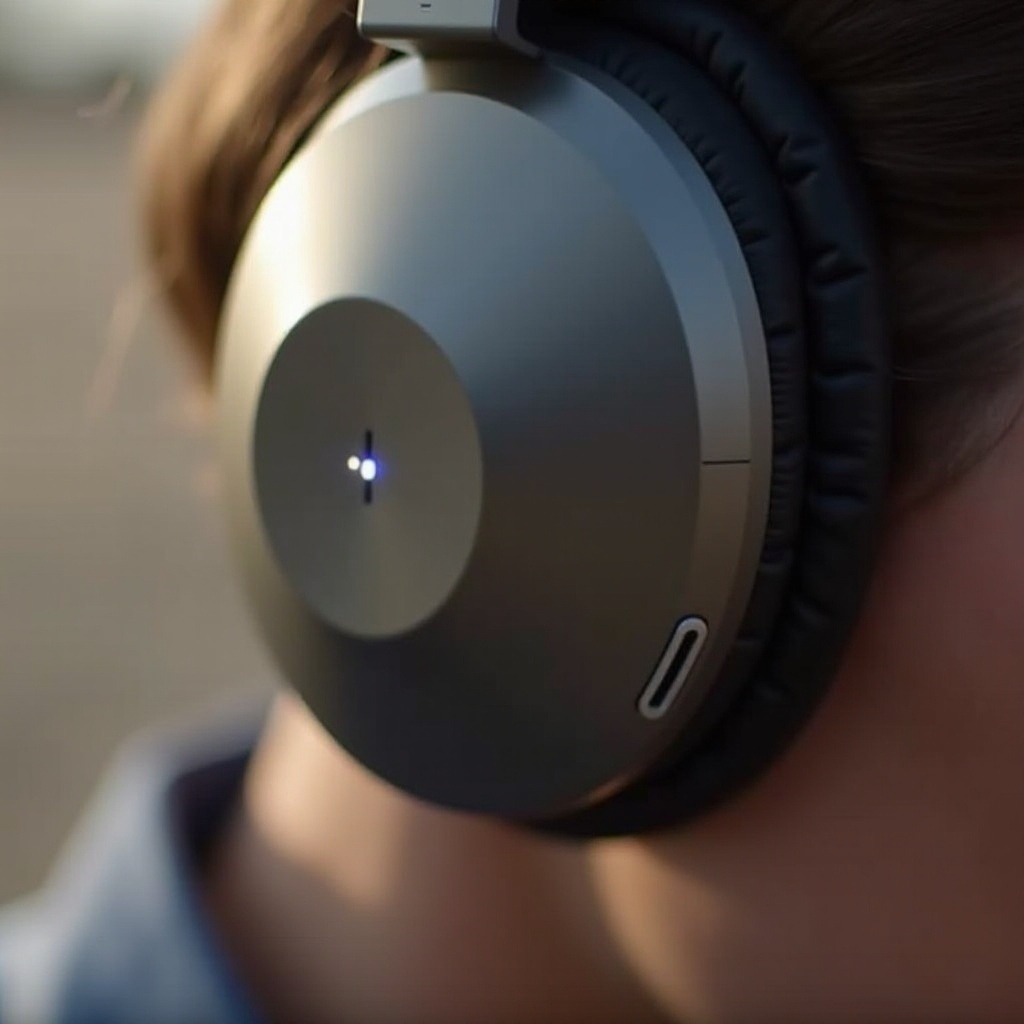
- اضغط واستمر بالضغط على زر التشغيل في سماعاتك حتى تومض مؤشر LED، مما يشير لوضع الاقتران.
- استشر دليل سماعاتك للمزيد من تعليمات التنشيط المحددة لأنها قد تختلف قليلاً بين الطرازات.
التوصيل بأجهزة مختلفة (الهواتف الذكية، الأجهزة اللوحية، أجهزة الكمبيوتر)
- الهواتف الذكية/الأجهزة اللوحية:
- ابحث عن سماعاتك في قائمة الأجهزة المتاحة للبلوتوث.
-
اخترها لإقامة اتصال.
-
الكمبيوتر:
- الدخول إلى إعدادات البلوتوث.
- اختر سماعات بلانترونيكس من الخيارات المعروضة واتصل.
بمجرد إقامة الاتصال، استمتع بالصوت بلا انقطاع وانتقل إلى معالجة أي مشاكل محتملة.
حل أخطاء الاتصال الشائعة
في بعض الأحيان، قد لا تتم الاتصالات بسلاسة كما هو متوقع. إليك كيفية حل مشاكل الاتصال الشائعة ومنع تكرارها.
حل مشاكل الاقتران
- أعد تشغيل جهازك وسماعاتك لحل العديد من المشكلات الشائعة.
- تأكد من أن سماعاتك ليست مقترنة بالفعل بجهاز آخر.
- قم بتفريغ ذاكرة البلوتوث في جهازك لتجديد إعدادات الاتصال.
كيفية إعادة ضبط سماعات بلانترونيكس
- قم بإيقاف تشغيل سماعاتك.
- اضغط على زر التشغيل لمدة 10 ثوانٍ.
- حرر الزر عندما يومض مؤشر LED. حاول إعادة اقتران سماعاتك بجهازك.
بمجرد إدارة المشاكل الشائعة، يتحول الاهتمام إلى الحفاظ على الأداء الأمثل.
نصائح لتحسين أداء البلوتوث
للحفاظ على جودة صوت ثابتة، حافظ على سماعاتك في أفضل حالة من خلال التركيز على التحديثات وإدارة البطارية.
الحفاظ على سماعاتك مُحدثة
تُساهم تحديثات البرامج الثابتة المنتظمة من بلانترونيكس بشكل كبير في تحسين الأداء وتقديم ميزات جديدة. قم بزيارة الموقع الرسمي للحصول على التحديثات والدعم.
الحفاظ على عمر البطارية للاتصال الثابت
قم بشحن سماعاتك بالكامل قبل الاستخدام وتجنب الإفراط في الشحن للحفاظ على عمر البطارية. هذا يحافظ على اتصال البلوتوث موثوقاً طوال فترة الاستخدام.
يتيح لك اكتشاف الميزات المتقدمة تخصيص تجربتك الصوتية بشكل أكبر، بحيث تتوافق مع تفضيلاتك.
استكشاف الميزات المتقدمة لسماعات بلانترونيكس
توفر سماعات بلانترونيكس ميزات متنوعة يمكن أن تعزز تجربتك الاستماع.
استخدام إعدادات المعادل
اضبط إعدادات المعادل عبر التطبيقات المصاحبة لتناسب تفضيلاتك الصوتية أو نوع الموسيقى. صياغة ملفات صوت مخصصة يمكن أن تعزز بشكل كبير تجربتك الاستماع.
استخدام ميزات الصوت المحسنة
تُحسِّن الميزات القابلة للتعديل مثل إلغاء الضوضاء التركيز أثناء المكالمات أو أثناء الانغماس في بيئات ذات صوت مكثف.
من خلال فهم واستخدام هذه الوظائف، يمكنك تخصيص تجربتك ورفع جودة الصوت لديك.
الخاتمة
يمكن أن يُحسِّن إتقان الاتصال واستخدام سماعات بلوتوث بلانترونيكس بشكل كبير تجاربك الصوتية. من خلال اتباع الخطوات الموضحة، والتعامل الفعال مع المشاكل، واستكشاف الإعدادات المتقدمة، ستحظى بجودة صوت ممتازة وراحة. مع هذا الفهم الشامل، يمكنك الاستفادة القصوى من سماعاتك.
الأسئلة الشائعة
كيف أعرف إذا كانت سماعات بلنترونيكس في وضع الاقتران؟
عند وضع الاقتران، يومض مؤشر LED، مما يشير إلى الجاهزية للاتصال.
هل يمكنني توصيل سماعات بلنترونيكس بأجهزة متعددة؟
يمكن للسماعات تذكر عدة أجهزة مقترنة ولكن تتصل بواحد في كل مرة. التبديل يتطلب قطع الاتصال عن الجهاز الحالي واقتران بالجديد.
ماذا يجب أن أفعل إذا لم تتصل سماعاتي بجهاز الكمبيوتر الخاص بي؟
تأكد من تفعيل البلوتوث على جهاز الكمبيوتر وأن السماعات في وضع الاقتران. إزالة الجهاز وإعادة إضافته في إعدادات البلوتوث تحل المشكلات غالبًا.