
المقدمة
ربط سماعات Beats Fit Pro بجهاز الكمبيوتر المحمول يفتح عالمًا من تجارب الصوت الفائقة لجميع الأنشطة من وسائل الترفيه إلى الاجتماعات عبر الإنترنت. باستخدام تعليمات دقيقة، ستساعدك هذه الدليل في ربط سماعات Beats Fit Pro بجهاز الكمبيوتر المحمول بسهولة، مما يضمن لك الاستمتاع بجودة الصوت الغنية دون انقطاعات.
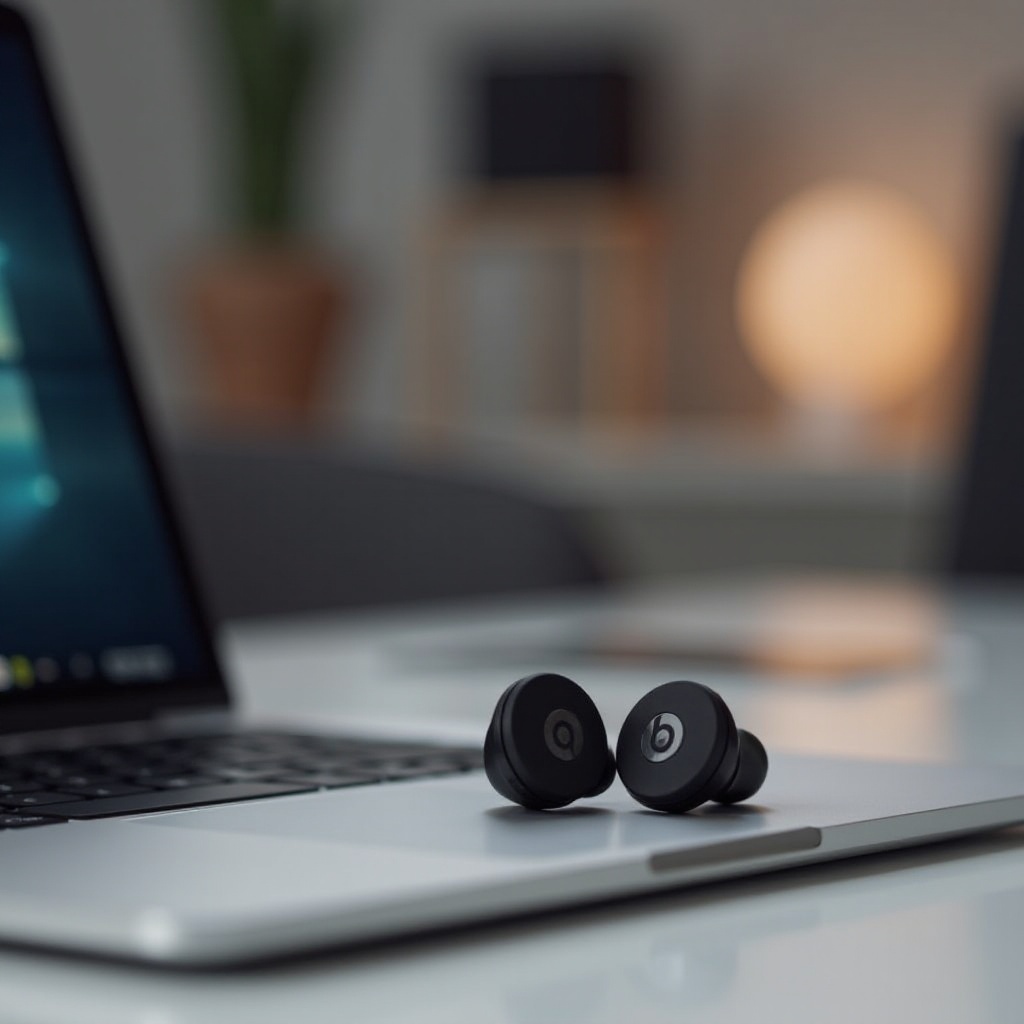
فهم ميزات Beats Fit Pro
تشتهر سماعات Beats Fit Pro بتقنية البلوتوث المتقدمة، التي تسهل الربط السلس مع الأجهزة المختلفة. من خلال التعرف على هذه الميزات، يمكن ضمان عملية تأسيس اتصال فعالة. تمتد التوافقية عبر منصات Windows و macOS، مما يجعل هذه السماعات متعددة الاستخدامات لجمهور واسع. من خلال فهم هذه الوظائف الأساسية، يمكن للمستخدمين تجنب العقبات المتعلقة بالاتصال وتحسين تجربتهم الصوتية.
تحضير الكمبيوتر المحمول للاتصال
قبل محاولة ربط سماعات Beats Fit Pro، تأكد من تفعيل البلوتوث في جهاز الكمبيوتر المحمول وجاهزيته لاكتشاف الأجهزة الجديدة. هذه الخطوة الأولية حاسمة لمستخدمي Windows و macOS.
- Windows:
- الوصول إلى قائمة ابدأ وتحديد “الإعدادات”.
- التنقل إلى “الأجهزة” وتفعيل البلوتوث.
-
تأكد من أن الكمبيوتر المحمول يمكن اكتشافه بواسطة أجهزة البلوتوث الأخرى.
-
macOS:
- فتح قائمة Apple وتحديد “تفضيلات النظام”.
- اختيار “البلوتوث” وتفعيله إذا كان غير مفعل.
- التحقق من أن الكمبيوتر المحمول معين على وضع الاكتشاف.
التأكد من هذه الإعدادات يضمن عملية ربط سلسة مع سماعات Beats Fit Pro، مما يهيئ المسرح للخطوات التالية.
الدليل خطوة بخطوة لربط Beats Fit Pro بجهاز الكمبيوتر المحمول
إتقان عملية الاتصال يتطلب اتباع هذه الخطوات بتفصيل لكل من منصات Windows وmacOS، لضمان النجاح من المحاولة الأولى.
الاتصال على Windows
- زيارة “الإعدادات” وتحديد “الأجهزة”.
- التأكد من تفعيل البلوتوث والنقر على “إضافة بلوتوث أو جهاز آخر”.
- اختيار “بلوتوث” من الخيارات.
- الضغط على الزر في سماعات Beats Fit Pro حتى يومض المؤشر، مما يدل على جاهزية الربط.
- تحديد سماعات “Beats Fit Pro” من الأجهزة المتاحة على جهاز الكمبيوتر المحمول.
- انتظار التأكيد على أن الجهاز متصل.
الاتصال على macOS
- فتح “تفضيلات النظام” من قائمة Apple.
- التنقل إلى “البلوتوث” والتأكد من تفعيله.
- وضع Beats Fit Pro في وضع الربط من خلال الضغط على الزر حتى يومض.
- اختيار سماعات “Beats Fit Pro” من قائمة الأجهزة المتاحة.
- تأكيد الاتصال عند الطلب.
اتباع هذه الخطوات يضمن اتصال صوتي فوري وقوي عبر الأجهزة، مما يخلق بيئة صوتية مستمرة ومتعددة الاستخدامات.
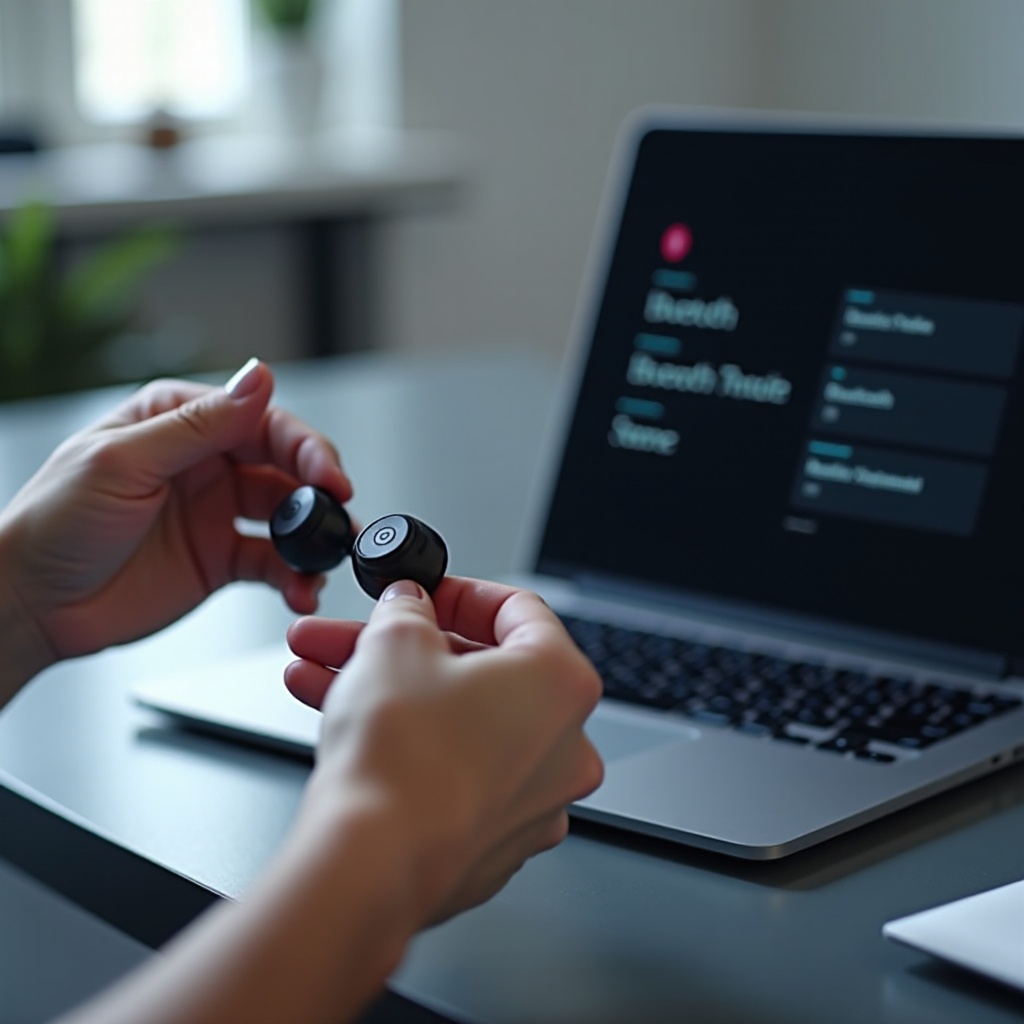
حل مشاكل الاتصال الشائعة
في بعض الأحيان، قد تواجهك مشاكل في الاتصال. إليك بعض الحلول للمشاكل الشائعة:
- رؤية الجهاز: تأكد من أن سماعات Beats Fit Pro في وضع الاتصال. إذا لم تكن مرئية، حاول تشغيل البلوتوث وإطفائه في الكمبيوتر المحمول لتحديث القائمة.
- التداخل: إذا كان هناك ضجيج أو اتصالات متقطعة، تحقق من وجود تدخل من أجهزة لاسلكية أخرى. تقليل هذه التداخلات يمكن أن يعزز الاتصال.
- تحديثات البرمجيات: في بعض الأحيان، يمكن لتحديث برامج التشغيل البلوتوث لجهاز الكمبيوتر أن يحل المشاكل المستمرة.
من خلال معالجة هذه المشاكل المحتملة، تضمن تجربة صوتية سلسة ودون انقطاعات.
تعزيز تجربة Beats Fit Pro الخاصة بك
بعد توصيل الأجهزة، من المهم ضمان جودة الصوت العليا واستمرارية الربط البلوتوث.
- تحسين الصوت: استخدم إعدادات الصوت في الكمبيوتر المحمول لضبط وتخصيص التفضيلات.
- المحافظة على الاتصال: احتفظ بجهاز الكمبيوتر المحمول وسماعات Beats Fit Pro في نطاق مثالي لتجنب أي انقطاع في الاتصال.
قم بتطبيق هذه النصائح لتأمين بيئة صوت متميزة، سواء للترفيه أو لأغراض العمل.

الخاتمة
استمتع بالصوت المستقر والواضح عبر Beats Fit Pro يعزز أي نشاط يتضمن الكمبيوتر المحمول. من خلال الالتزام بتعليماتنا خطوة بخطوة، حل أي مشاكل، وتحسين أجهزتك، تضمن تجربة رائعة. تم تصميم هذه السماعات لتجمع بين الراحة وأداء صوتي عالي الجودة، ومع هذا الدليل، يمكن أن تستفيد بشكل كامل من إمكانياتها.
الأسئلة الشائعة
هل يمكنني توصيل Beats Fit Pro بأجهزة متعددة في نفس الوقت؟
نعم، تدعم Beats Fit Pro الاتصال بأجهزة متعددة، مما يسمح بالانتقال السهل بين الأجهزة.
ماذا يجب أن أفعل إذا لم تظهر Beats Fit Pro في قائمة البلوتوث؟
تأكد من أن Beats Fit Pro في وضع الاقتران. إذا ظلت غير ظاهرة، قم بإعادة ضبط بلوتوث الكمبيوتر المحمول أو أعد تشغيل كلا الجهازين.
كيف يمكنني تحسين جودة الصوت لـ Beats Fit Pro على الكمبيوتر المحمول الخاص بي؟
اضبط إعدادات الصوت في لوحة التحكم الصوتية للكمبيوتر المحمول وقم بتقليل التداخل من الأجهزة الأخرى.