
การแนะนำ
เมาส์บลูทูธช่วยเพิ่มความสะดวกสบายและประสิทธิภาพในการใช้งานของผู้ใช้ โดยมีความสะดวกที่ไม่ต้องใช้สายและสามารถใช้งานได้กับแล็ปท็อป แท็บเล็ต และสมาร์ทโฟน ซึ่งให้พื้นที่ทำงานที่เป็นระเบียบ อายุการใช้งานแบตเตอรี่ที่นานขึ้น และฟังก์ชันการทำงานขั้นสูงเช่นปุ่มที่ปรับแต่งได้และการควบคุมด้วยท่าทาง แม้จะใช้งานง่าย แต่การตั้งค่าเมาส์บลูทูธอาจต้องการขั้นตอนเพิ่มเติมเพื่อให้ทำงานได้อย่างราบรื่น คู่มือนี้ครอบคลุมทุกอย่างตั้งแต่การตั้งค่าเริ่มต้นไปจนถึงการแก้ไขปัญหา

ประโยชน์ของการใช้เมาส์บลูทูธ
เมาส์บลูทูธตัดความจำเป็นในการใช้พอร์ต USB ช่วยให้มีพื้นที่ว่างสำหรับอุปกรณ์อื่น ๆ ความหลากหลายของเมาส์บลูทูธไม่สามารถเปรียบเทียบได้ เนื่องจากสามารถเชื่อมต่อกับอุปกรณ์ต่าง ๆ ได้ง่าย ทำให้เหมาะสำหรับมืออาชีพและเกมเมอร์ ด้วยอายุการใช้งานแบตเตอรี่ที่ยาวนานขึ้น ผู้ใช้สามารถทำงานได้อย่างต่อเนื่อง ความสามารถในการปรับแต่งนั้นเพิ่มประสิทธิภาพและให้ประสบการณ์การใช้งานที่เป็นมิตร การเข้าใจประโยชน์เหล่านี้นำไปสู่การตั้งค่าและการใช้งานเมาส์บลูทูธที่ดียิ่งขึ้น
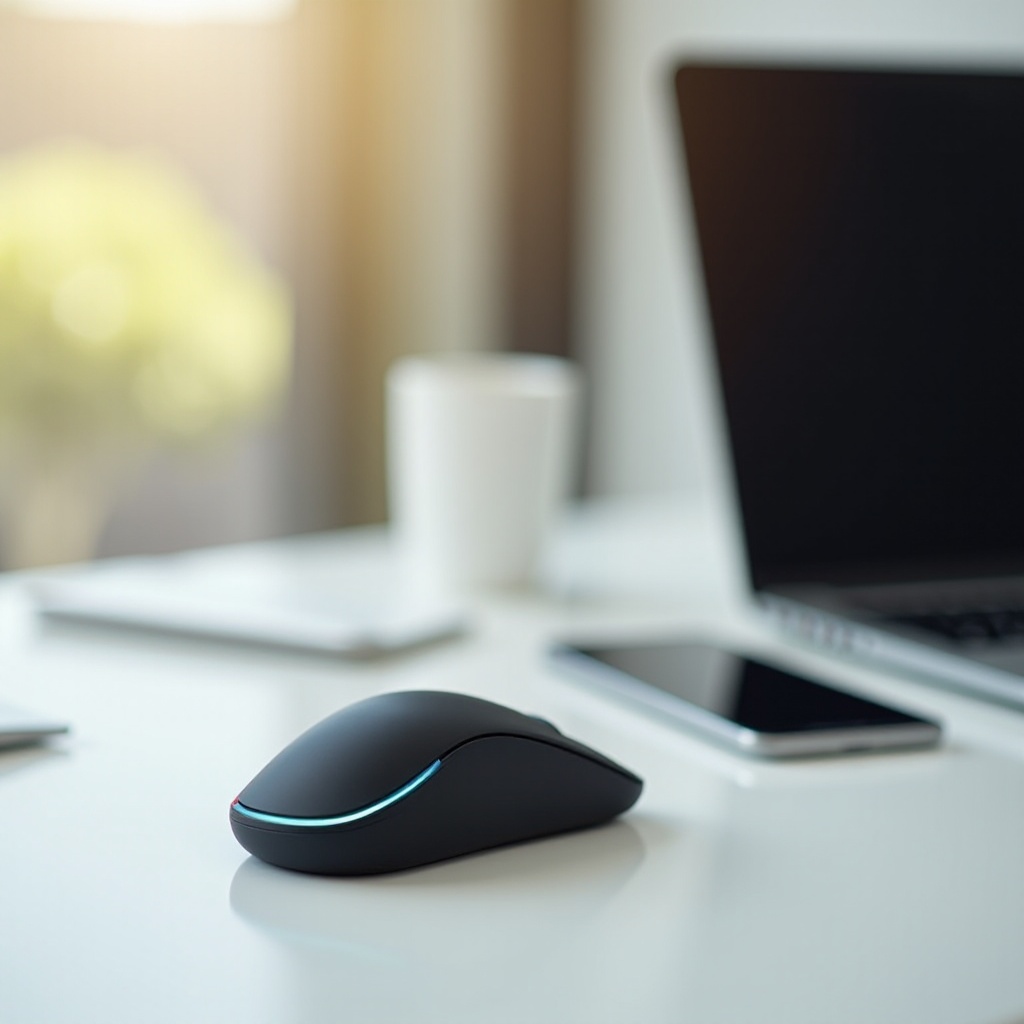
การเตรียมความพร้อมสำหรับการตั้งค่าเมาส์บลูทูธ
การเตรียมความพร้อมอย่างเหมาะสมช่วยให้การจับคู่เป็นไปอย่างมีประสิทธิภาพโดยไม่มีข้อผิดพลาด เริ่มต้นด้วยการยืนยันว่ามีความสามารถในการบลูทูธในอุปกรณ์ของคุณ อุปกรณ์รุ่นเก่าอาจต้องการอะแดปเตอร์ภายนอก ตรวจสอบว่าอัปเดตไดร์เวอร์บลูทูธในระบบปฏิบัติการของคุณ เนื่องจากไดร์เวอร์เก่าอาจทำให้เกิดปัญหาการเชื่อมต่อ ขั้นตอนเบื้องต้นเหล่านี้เป็นพื้นฐานสำหรับการตั้งค่าที่ราบรื่น เตรียมทางสำหรับกระบวนการจับคู่จริง
คู่มือการจับคู่เมาส์บลูทูธทีละขั้นตอน
เมื่ออุปกรณ์ของคุณพร้อมแล้ว ก็ถึงเวลาจับคู่เมาส์ของคุณกับอุปกรณ์ต่าง ๆ :
- การจับคู่บนอุปกรณ์ Windows:
- เข้าถึง ‘ตั้งค่า’ > ‘อุปกรณ์’ > ‘บลูทูธและอุปกรณ์อื่น ๆ’
- เปิดใช้งานบลูทูธ แล้วเลือก ‘เพิ่มบลูทูธหรืออุปกรณ์อื่น’
- เลือก ‘บลูทูธ’ และเปิดโหมดจับคู่บนเมาส์ของคุณ
-
เลือกเมาส์ของคุณจากรายการอุปกรณ์
-
การจับคู่บนอุปกรณ์ Mac:
- เปิด ‘ค่าที่ต้องการของระบบ’ > ‘บลูทูธ’
- เปิดบลูทูธและตั้งค่าเมาส์ของคุณให้อยู่ในโหมดจับคู่
-
ค้นหาเมาส์ของคุณในรายการแล้วคลิก ‘เชื่อมต่อ’
-
การจับคู่บนอุปกรณ์มือถือ:
- ไปที่ ‘ตั้งค่า’ > ‘บลูทูธ’ และเปิดใช้งาน
- เปิดโหมดจับคู่บนเมาส์ของคุณ
- แตะชื่อเมาส์ของคุณจากอุปกรณ์ที่มีอยู่เพื่อจับคู่
เมื่อจับคู่แล้ว อุปกรณ์ของคุณจะจดจำการเชื่อมต่อ ทำให้การทำงานราบรื่นกับแพลตฟอร์มต่าง ๆ
การแก้ไขปัญหาทั่วไป
ปัญหาในการจับคู่นั้นหายากแต่ก็อาจเกิดขึ้นได้ นี่คือวิธีแก้ปัญหาสำหรับปัญหาทั่วไป:
-
แก้ไขปัญหาการเชื่อมต่อ: ยืนยันว่าเมาส์และอุปกรณ์ของคุณอยู่ในระยะการทำงาน ลบสิ่งกีดขวางที่ขัดขวางการส่งสัญญาณ
-
แก้ไขอาการหน่วงหรือกระตุกของเมาส์: ตรวจสอบแอปพลิเคชันที่อาจใช้ทรัพยากรมากเกินไป เปลี่ยนแบตเตอรี่หากพลังงานเป็นปัญหา
-
การจัดการแบตเตอรี่และพลังงาน: ควรใช้แบตเตอรี่ที่ชาร์จใหม่ได้ และเก็บแบตเตอรีสำรองให้พร้อม ปรับการตั้งค่าพลังงานของอุปกรณ์ให้เหมาะสมกับอุปกรณ์ไร้สาย
ใช้การแก้ไขเหล่านี้เพื่อให้เมาส์บลูทูธของคุณทำงานได้อย่างราบรื่นต่อไป
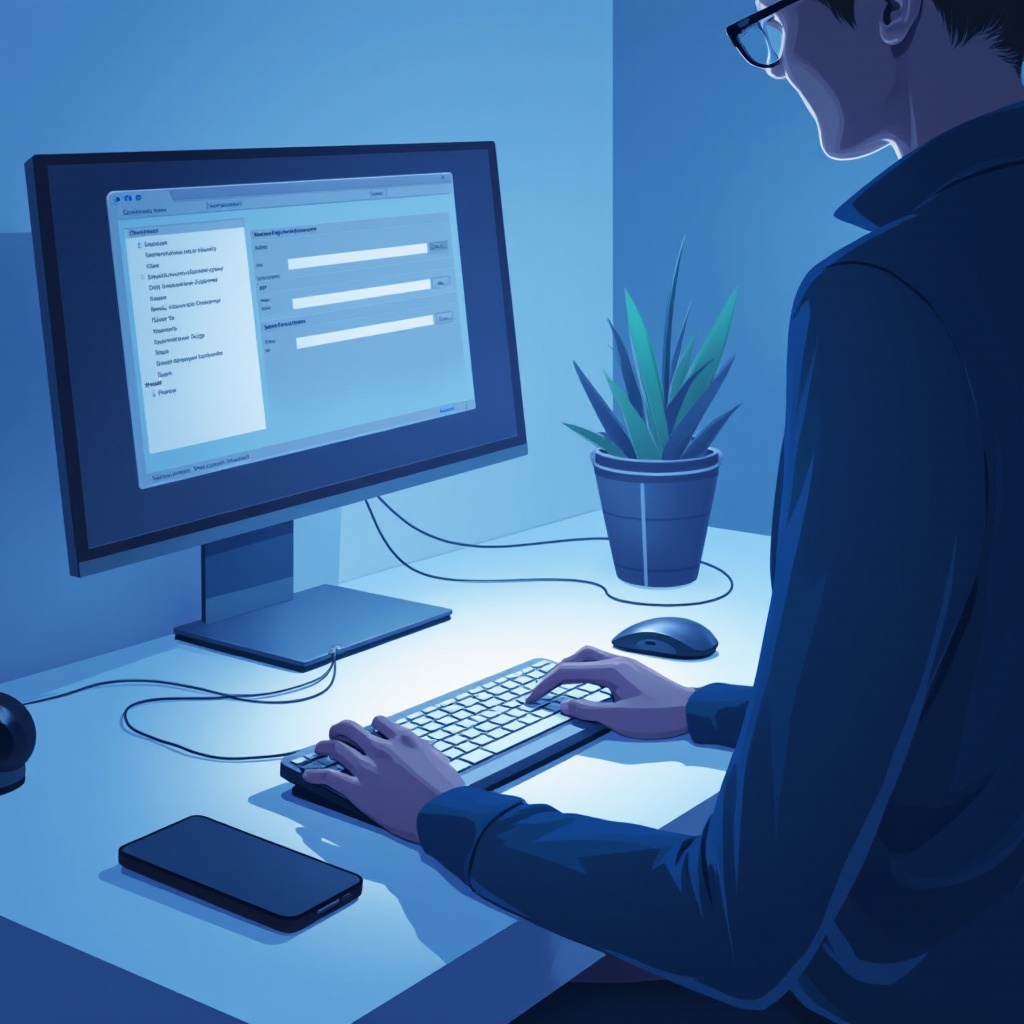
เคล็ดลับขั้นสูงสำหรับประสิทธิภาพที่ดีที่สุด
เพิ่มความสามารถของเมาส์บลูทูธของคุณด้วยเทคนิคเหล่านี้:
-
ปรับแต่งการตั้งค่าเมาส์: ปรับแต่งการตั้งค่าปุ่มให้สอดคล้องกับความต้องการของเวิร์กโฟลว์ของคุณผ่านค่าที่ต้องการของระบบ
-
ใช้งานทางลัดและฟีเจอร์: สำรวจตัวเลือกซอฟต์แวร์ที่มีการควบคุมท่าทางหรือการดำเนินการขั้นสูง
การปรับปรุงเหล่านี้สามารถปรับเปลี่ยนการโต้ตอบประจำวันของคุณ เพิ่มประสิทธิภาพ
บทสรุป
การตั้งค่าเมาส์บลูทูธอย่างมีประสิทธิภาพช่วยเพิ่มประสิทธิภาพในการทำงานและความพอใจของผู้ใช้ ด้วยขั้นตอนที่แนะนำในคู่มือนี้ คุณสามารถจับคู่ แก้ไขปัญหา และปรับแต่งอุปกรณ์ของคุณได้อย่างง่ายดาย การเตรียมตัวและปรับปรุงฟีเจอร์ด้วยความรอบคอบจะส่งผลให้มีปฏิสัมพันธ์กับเทคโนโลยีที่ดียิ่งขึ้น ช่วยส่งเสริมทั้งการทำงานและการพักผ่อน
คำถามที่พบบ่อย
ฉันจะรู้ได้อย่างไรว่าถ้าอุปกรณ์ของฉันรองรับเมาส์บลูทูธ?
ตรวจสอบการตั้งค่าของอุปกรณ์ของคุณสำหรับความสามารถของบลูทูธหรือศึกษาสเปคในคู่มืออุปกรณ์
ฉันควรทำอย่างไรถ้าเมาส์บลูทูธของฉันหยุดการเชื่อมต่อบ่อยๆ?
ตรวจสอบให้แน่ใจว่าไดร์เวอร์บลูทูธของอุปกรณ์ของคุณมีการอัปเดตแล้ว รักษาระดับแบตเตอรี่ให้อยู่ในระดับที่ดี และรักษาระยะในการเชื่อมต่อให้อยู่ในช่วงที่รองรับ
ฉันจะทำอย่างไรเพื่อปรับปรุงอายุการใช้งานแบตเตอรี่ของเมาส์บลูทูธ?
ใช้โหมดประหยัดพลังงานเมื่อไม่มีการใช้งาน เลือกใช้แบตเตอรี่ที่ชาร์จใหม่ได้ หรือปิดเมาส์เมื่อไม่ได้ใช้