
บทนำ
การเชื่อมต่อหูฟัง Beats Fit Pro ของคุณกับแล็ปท็อปจะเปิดโลกแห่งประสบการณ์เสียงที่ยอดเยี่ยมสำหรับทุกสิ่งตั้งแต่ความบันเทิงไปจนถึงการประชุมออนไลน์ ด้วยคำแนะนำที่แม่นยำ คำแนะนำนี้จะช่วยให้คุณจับคู่ Beats Fit Pro กับแล็ปท็อปของคุณได้อย่างง่ายดาย เพื่อให้คุณเพลิดเพลินกับคุณภาพเสียงที่สมบูรณ์แบบโดยไม่มีการขัดจังหวะ
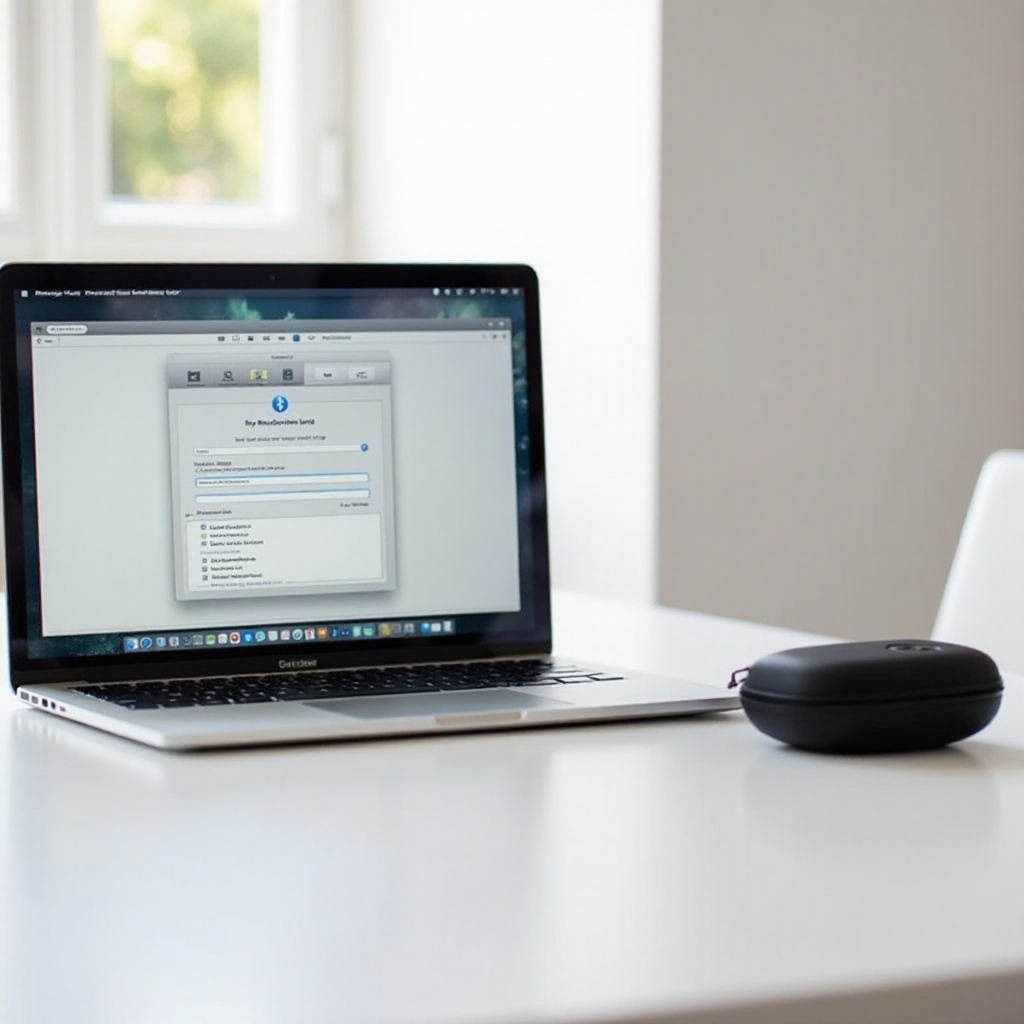
ทำความเข้าใจฟีเจอร์ของ Beats Fit Pro
Beats Fit Pro มีชื่อเสียงในด้านเทคโนโลยี Bluetooth ขั้นสูง ซึ่งอำนวยความสะดวกในการจับคู่กับอุปกรณ์มากมาย การทำความคุ้นเคยกับคุณลักษณะเหล่านี้ช่วยให้มั่นใจถึงกระบวนการเชื่อมต่อที่มีประสิทธิภาพ ความเข้ากันได้ครอบคลุมทั้งแพลตฟอร์ม Windows และ macOS ทำให้หูฟังเหล่านี้ใช้งานได้หลากหลายสำหรับผู้ชมในวงกว้าง ด้วยการทำความเข้าใจคุณสมบัติหลักเหล่านี้ ผู้ใช้สามารถหลีกเลี่ยงอุปสรรคในการเชื่อมต่อและยกระดับประสบการณ์เสียงของตน
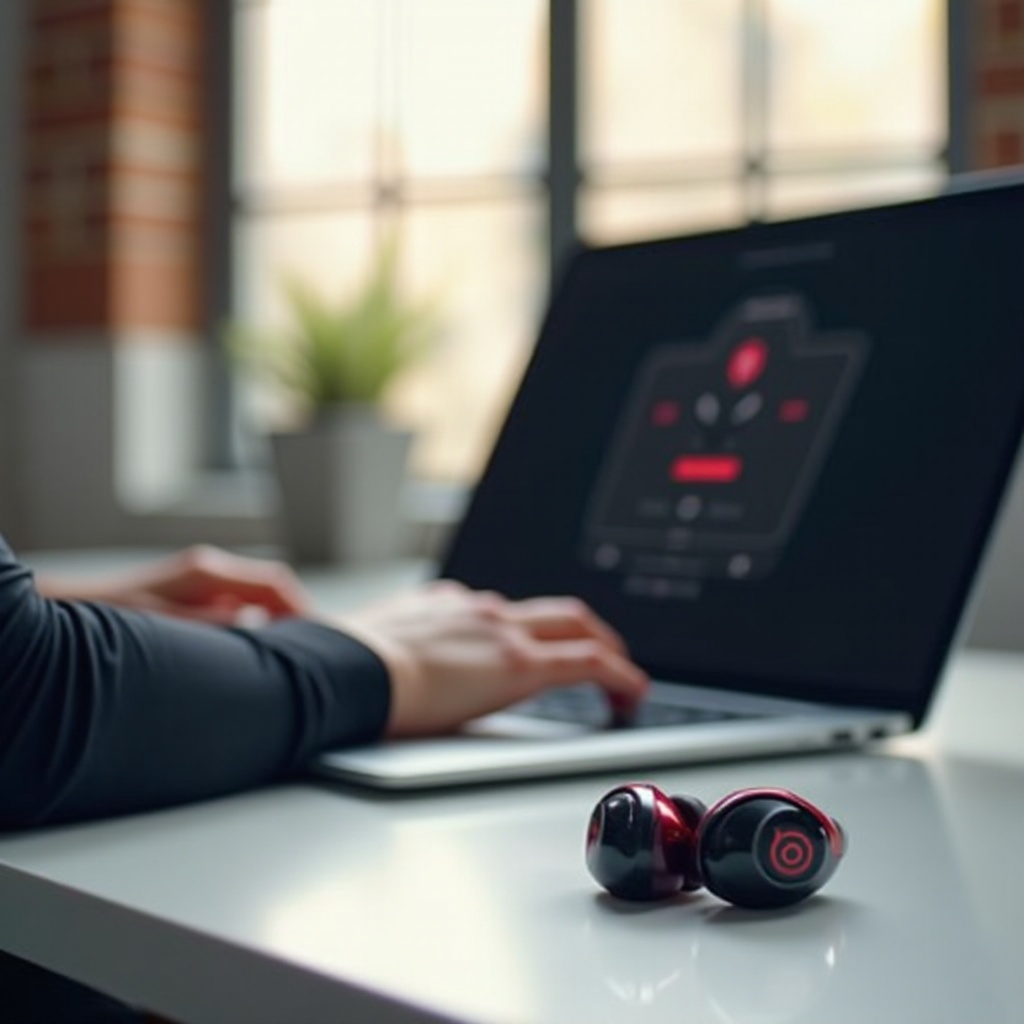
การเตรียมแล็ปท็อปของคุณสำหรับการเชื่อมต่อ
ก่อนที่จะจับคู่ Beats Fit Pro ของคุณ ให้แน่ใจว่าเปิดใช้งาน Bluetooth ของแล็ปท็อปและพร้อมที่จะค้นพบอุปกรณ์ใหม่ ขั้นตอนเบื้องต้นนี้มีความสำคัญสำหรับผู้ใช้ทั้ง Windows และ macOS
- Windows:
- ไปที่เมนูเริ่มและเลือก ‘การตั้งค่า’
- ไปที่ ‘อุปกรณ์’ และสลับเปิด Bluetooth
-
ตรวจสอบให้แน่ใจว่าแล็ปท็อปของคุณสามารถค้นพบได้โดยอุปกรณ์ Bluetooth อื่น
-
macOS:
- เปิดเมนู Apple แล้วเลือก ‘การตั้งค่าระบบ’
- เลือก ‘Bluetooth’ และเปิดใช้งานหากปิดอยู่
- ตรวจสอบว่าแล็ปท็อปของคุณตั้งค่าให้สามารถตรวจพบได้
การยืนยันการตั้งค่าเหล่านี้ช่วยให้กระบวนการจับคู่กับ Beats Fit Pro เป็นไปอย่างราบรื่นยิ่งขึ้น โดยกำหนดขั้นตอนสำหรับขั้นตอนต่อไป
คำแนะนำทีละขั้นตอนในการเชื่อมต่อ Beats Fit Pro กับแล็ปท็อป
การเชี่ยวชาญกระบวนการเชื่อมต่อเกี่ยวข้องกับการปฏิบัติตามขั้นตอนโดยละเอียดเหล่านี้สำหรับทั้งแพลตฟอร์ม Windows และ macOS เพื่อให้ประสบความสำเร็จในครั้งแรก
การเชื่อมต่อบน Windows
- ไปที่ ‘การตั้งค่า’ แล้วเลือก ‘อุปกรณ์
- เปิดใช้งาน Bluetooth และคลิก ‘เพิ่ม Bluetooth หรืออุปกรณ์อื่น’
- เลือก ‘Bluetooth’ จากตัวเลือก
- กดปุ่มบน Beats Fit Pro ของคุณค้างไว้จนกว่าไฟแสดงสถานะจะกะพริบ ซึ่งบ่งบอกถึงความพร้อมในการจับคู่
- เลือก ‘Beats Fit Pro’ จากอุปกรณ์ที่มีอยู่บนแล็ปท็อปของคุณ
- รอการยืนยันว่าอุปกรณ์ของคุณเชื่อมต่อแล้ว
การเชื่อมต่อบน macOS
- เปิด ‘การตั้งค่าระบบ’ จากเมนู Apple
- ไปที่ ‘Bluetooth’ และตรวจสอบให้แน่ใจว่าได้เปิดใช้งานแล้ว
- ตั้งค่า Beats Fit Pro ของคุณในโหมดจับคู่โดยกดปุ่มค้างไว้จนกว่าจะกะพริบ
- เลือก ‘Beats Fit Pro’ จากรายการอุปกรณ์ที่มีอยู่
- ยืนยันการเชื่อมต่อเมื่อได้รับแจ้ง
การปฏิบัติตามขั้นตอนเหล่านี้จะทำให้มั่นใจได้ว่าได้รับการเชื่อมต่อเสียงที่ทันทีและแข็งแกร่งในทุกอุปกรณ์ เสริมสร้างสภาพแวดล้อมเสียงที่ต่อเนื่องและหลากหลาย
การแก้ไขปัญหาการเชื่อมต่อทั่วไป
บางครั้งคุณอาจพบกับอาการสะดุดในการเชื่อมต่อ ต่อไปนี้คือวิธีแก้ไขปัญหาทั่วไป:
- การมองเห็นอุปกรณ์: ตรวจสอบให้แน่ใจว่า Beats Fit Pro ของคุณอยู่ในโหมดจับคู่ หากมองไม่เห็น ให้ลองปิดบลูทูธแล้วเปิดใหม่อีกครั้งบนแล็ปท็อปของคุณเพื่อรีเฟรชรายการ
- การรบกวน: หากมีการเชื่อมต่อแบบสถิตหรือไม่ต่อเนื่อง โปรดตรวจสอบการรบกวนจากอุปกรณ์ไร้สายอื่น การลดจำนวนนี้สามารถเพิ่มประสิทธิภาพการเชื่อมต่อได้
- การอัปเดตซอฟต์แวร์: บางครั้งการอัปเดตไดรเวอร์บลูทูธของแล็ปท็อปสามารถแก้ไขปัญหาที่เกิดขึ้นได้
ด้วยการแก้ไขปัญหาที่อาจเกิดขึ้นเหล่านี้ คุณจึงมั่นใจได้ถึงประสบการณ์เสียงที่ราบรื่นและต่อเนื่อง
การยกระดับประสบการณ์ Beats Fit Pro ของคุณ
ด้วยอุปกรณ์ที่เชื่อมต่อกันอยู่จึงเป็นสิ่งสำคัญในการรับประกันคุณภาพเสียงสูงสุดและลิงก์ Bluetooth ที่เสถียร
- ปรับเสียงให้เหมาะสม: ใช้การตั้งค่าเสียงบนแล็ปท็อปของคุณเพื่อปรับและปรับความชอบส่วนบุคคล
- รักษาการเชื่อมต่อ: รักษาระยะห่างที่เหมาะสมระหว่างแล็ปท็อปและ Beats Fit Pro เพื่อป้องกันการตัดการเชื่อมต่อ
ใช้เคล็ดลับเหล่านี้เพื่อรักษาสภาพเสียงระดับพรีเมียมสำหรับทั้งสถานการณ์พักผ่อนและการทำงาน

บทสรุป
การสัมผัสคุณภาพเสียงที่ชัดเจนและสม่ำเสมอผ่าน Beats Fit Pro ช่วยเสริมกิจกรรมใดๆ ที่เกี่ยวข้องกับแล็ปท็อปของคุณ ด้วยการปฏิบัติตามคำแนะนำทีละขั้นตอนของเรา การแก้ไขปัญหาใดๆ และเพิ่มประสิทธิภาพอุปกรณ์ของคุณ คุณจะได้รับประสบการณ์ที่ยอดเยี่ยม หูฟังเหล่านี้ได้รับการออกแบบมาเพื่อผสานความสบายเข้ากับประสิทธิภาพเสียงคุณภาพสูง และด้วยคำแนะนำนี้ คุณจะสามารถใช้ประโยชน์จากความสามารถของหูฟังเหล่านี้ได้อย่างเต็มที่
คำถามที่พบบ่อย
ฉันสามารถเชื่อมต่อ Beats Fit Pro กับอุปกรณ์หลายๆ เครื่องในเวลาเดียวกันได้หรือไม่?
ได้, Beats Fit Pro รองรับการเชื่อมต่อหลายอุปกรณ์ ทำให้เปลี่ยนการเชื่อมต่อระหว่างอุปกรณ์ต่างๆ ได้อย่างง่ายดาย
ฉันควรทำอย่างไรถ้า Beats Fit Pro ของฉันไม่ปรากฏในรายการ Bluetooth?
ตรวจสอบว่า Beats Fit Pro อยู่ในโหมดจับคู่ หากยังไม่พบให้รีเซ็ต Bluetooth ของแล็ปท็อปหรือเริ่มการทำงานใหม่ของทั้งสองอุปกรณ์
ฉันจะปรับปรุงคุณภาพเสียงของ Beats Fit Pro ในแล็ปท็อปของฉันได้อย่างไร?
ปรับการตั้งค่าเสียงในแผงควบคุมเสียงของแล็ปท็อปและลดการรบกวนจากอุปกรณ์อื่น