
Einführung
Für Benutzer von Windows 11 sind Probleme mit der Mausfunktionalität wie Verzögerungen oder Unempfindlichkeit ein häufiges Problem. Die Lösung liegt oft im Zurücksetzen der Maustreiber, ein Vorgang, der diese Störungen beheben und die Leistung verbessern kann. In diesem Leitfaden werden die Schritte zum Zurücksetzen Ihrer Maustreiber, zum Verständnis der zugrunde liegenden Probleme und bei Bedarf zur Fehlerbehebung aufgezeigt, wobei ein umfassender Ansatz für die Wiederherstellung der optimalen Mausfunktion bereitgestellt wird.
Verstehen von Maustreibern in Windows 11
Maustreiber sind entscheidende Komponenten, die die Kommunikation zwischen Ihrer Maus und dem Betriebssystem ermöglichen. Sie sorgen dafür, dass die Eingaben Ihrer Maus von Windows 11 präzise interpretiert werden. Wenn diese Treiber veraltet, beschädigt oder in Konflikt mit anderer Software geraten, können sie zu Problemen wie Mausruckeln oder -einfrierungen führen. Die Bedeutung der Maustreiber zu erkennen und sie zu pflegen ist der Schlüssel, um sicherzustellen, dass Ihr Gerät ordnungsgemäß funktioniert.
Probleme mit Maustreibern erkennen
Bevor Sie Ihre Treiber zurücksetzen, ist es wichtig zu bestätigen, ob die Probleme, die Sie haben, treiberbezogen sind. Achten Sie auf Symptome wie Verzögerungen des Cursors, unregelmäßige Bewegungen oder einen unempfindlichen Cursor. Ursachen können veraltete Treiber, Konflikte mit kürzlich installierter Software oder Malware-Störungen sein. Wenn Sie die Ursache dieser Probleme identifizieren, schaffen Sie die Voraussetzung für ein effektives Zurücksetzen, das Unterbrechungen in Ihrem Alltag minimiert.
Vorbereitung auf das Zurücksetzen des Maustreibers
Die Vorbereitung sorgt dafür, dass das Zurücksetzen Ihres Maustreibers reibungslos ohne Verlust oder weitere Probleme verläuft. Sichern Sie immer wichtige Daten, bevor Sie Änderungen an den Systemeinstellungen vornehmen. Stellen Sie sicher, dass Ihr System stabil ist, indem Sie unnötige Anwendungen und Prozesse schließen. Diese Vorbereitungen tragen dazu bei, Ihre Systemumgebung zu sichern und ein erfolgreiches Zurücksetzen mit minimalem Risiko zu ermöglichen.
Schritt-für-Schritt-Anleitung zum Zurücksetzen der Maustreiber
Beginnen Sie den Zurücksetzungsprozess mit den folgenden Schritten:
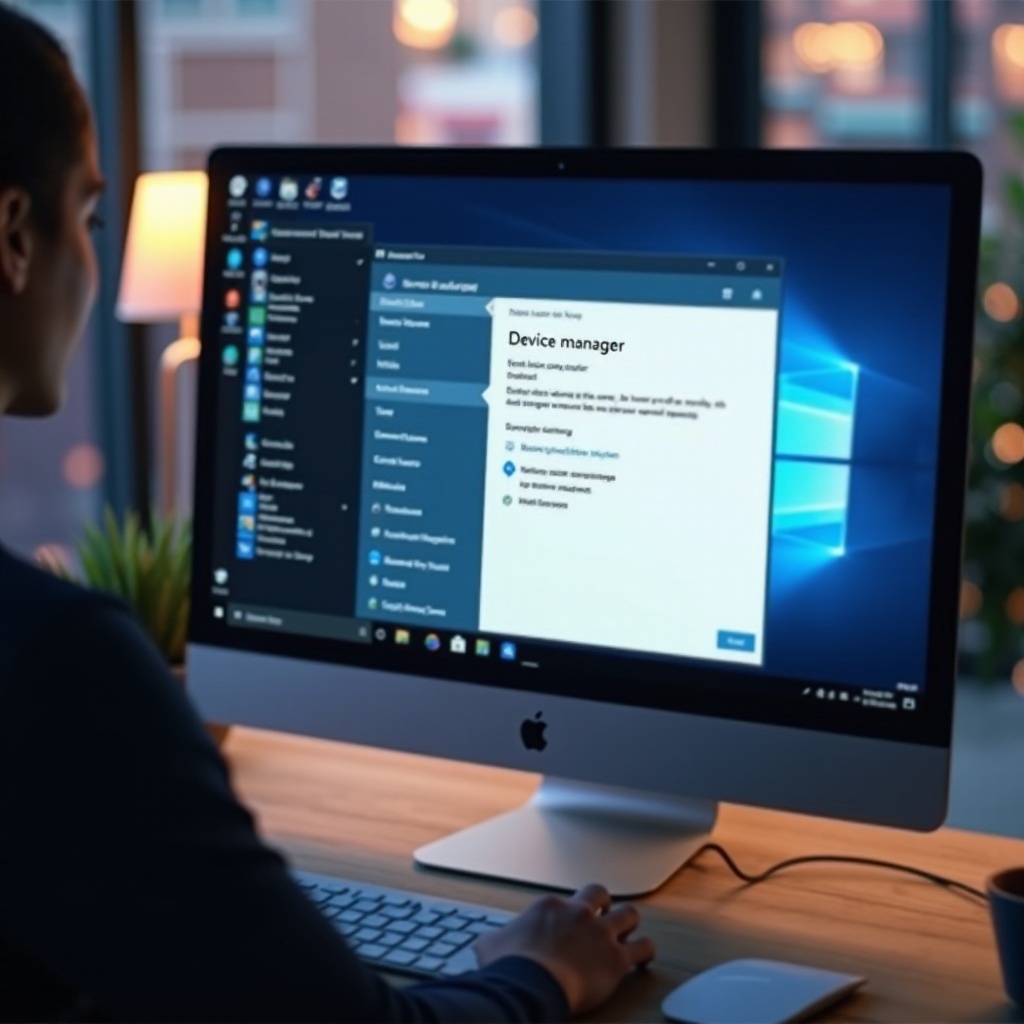
- Greifen Sie auf den Geräte-Manager zu, indem Sie mit der rechten Maustaste auf das Startmenü klicken und ‘Geräte-Manager’ auswählen.
- Unter ‘Mäuse und andere Zeigegeräte’ finden Sie Ihre Maus, klicken Sie mit der rechten Maustaste und wählen ‘Gerät deinstallieren’.
- Starten Sie Ihren Computer neu, damit Windows 11 den Standardtreiber automatisch neu installiert.
Durch Befolgen dieser Schritte ersetzen Sie fehlerhafte Treiber durch Standardversionen, wenn dies gewöhnliche Probleme schnell lösen könnte.
Problemlösung nach dem Zurücksetzen
Bewerten Sie nach dem Zurücksetzen der Treiber, ob die Probleme weiterhin bestehen. Versuchen Sie, Treiber mithilfe von Windows Update über Einstellungen > Update & Sicherheit > Windows Update zu aktualisieren. Stellen Sie sicher, dass die USB-Anschlüsse ordnungsgemäß funktionieren, indem Sie Ihre Maus mit verschiedenen Anschlüssen testen. Eine effektive Fehlerbehebung kann die Leistung verbessern und mögliche Peripherie- oder hardwarebezogene Probleme offenlegen.
Alternative Lösungen, falls das Zurücksetzen fehlschlägt
Wenn sich das Zurücksetzen als unwirksam erweist, erkunden Sie zusätzliche Optionen:
- Aktualisieren Sie Treiber direkt von der Website des Herstellers, um sicherzustellen, dass Sie die neueste Software haben.
- Sollten Probleme weiterhin bestehen, ziehen Sie in Betracht, professionelle Unterstützung in Anspruch zu nehmen, um potenzielle Hardwarefehler oder komplexe Softwarekonflikte zu diagnostizieren.
Diese Alternativen können weitere Lösungen bieten, die Probleme ansprechen, die einfache Zurücksetzungen möglicherweise nicht lösen.
Fazit
Das Zurücksetzen der Maustreiber unter Windows 11 ist eine grundlegende Aufgabe, die viele Funktionsprobleme lösen kann und zu einer verbesserten Geräteleistung führt. Durch Befolgung der in diesem Leitfaden beschriebenen Schritte, regelmäßige Aktualisierung Ihrer Treiber und Anwendung von Techniken zur Fehlerbehebung können Sie eine optimale Mausfunktion aufrechterhalten und zukünftige Unterbrechungen vermeiden.
Häufig gestellte Fragen
Was tun, wenn meine Mausprobleme nach dem Zurücksetzen der Treiber weiterhin bestehen?
Erwägen Sie, manuell von der Website des Herstellers zu aktualisieren oder professionelle Unterstützung in Anspruch zu nehmen.
Kann ich die Treiber für andere Geräte mit der gleichen Methode zurücksetzen?
Ja, der Geräte-Manager ist vielseitig für das Zurücksetzen von Treibern verschiedener Peripheriegeräte.
Wie oft sollte ich meine Maustreiber aktualisieren?
Regelmäßige Updates sind empfehlenswert, insbesondere nach größeren Windows-Updates oder wie vom Maus-Hersteller empfohlen.