
Introdução
Entusiastas de jogos frequentemente procuram maneiras de melhorar sua experiência, e conectar um mouse de alto desempenho a um Mac pode fazer uma diferença significativa. Oferecendo precisão e funcionalidade superior, um mouse gamer pode elevar suas tarefas de jogos e produtividade em um Mac. Este guia fornece instruções passo a passo, garantindo uma conexão suave e configuração ideal.
Entendendo a Compatibilidade entre Mac e Mouse Gamer
Para conectar com sucesso um mouse gamer a um Mac, entender a compatibilidade é crucial. O macOS opera de forma diferente de sistemas como Windows, o que pode afetar o funcionamento de periféricos como mouses gamers. Embora os Macs suportem uma ampla variedade de hardware, mouses gamers geralmente exigem drivers ou software específicos para funcionar corretamente. Antes de prosseguir, verifique o site do fabricante do seu mouse para drivers ou atualizações compatíveis que suportem Mac.
Saber os detalhes de compatibilidade prepara o terreno para uma configuração bem-sucedida. Confirme que seu mouse gamer apoia explicitamente o macOS e, se necessário, baixe os drivers necessários. Ter esses recursos prontos simplifica o processo e minimiza potenciais problemas, garantindo que você continue com confiança.
Preparando Seu Mac
Antes de conectar seu mouse gamer, prepare seu Mac garantindo que ele esteja atualizado para a versão mais recente do macOS. Estas atualizações podem melhorar o reconhecimento do dispositivo e resolver problemas de compatibilidade latentes.
Além disso, avalie seu Mac quanto aos adaptadores necessários. Muitos modelos mais novos vêm com portas USB-C que carecem de conexões USB tradicionais, tornando os adaptadores essenciais para configurações de mouse com fio. Ter um adaptador USB-C confiável à mão previne interrupções de conectividade.
Fazer backup das configurações do sistema é recomendável para proteger contra alterações inesperadas de software durante a configuração. Backups regulares permitem fácil restauração caso seja necessário.
Conectando Seu Mouse Gamer ao Mac
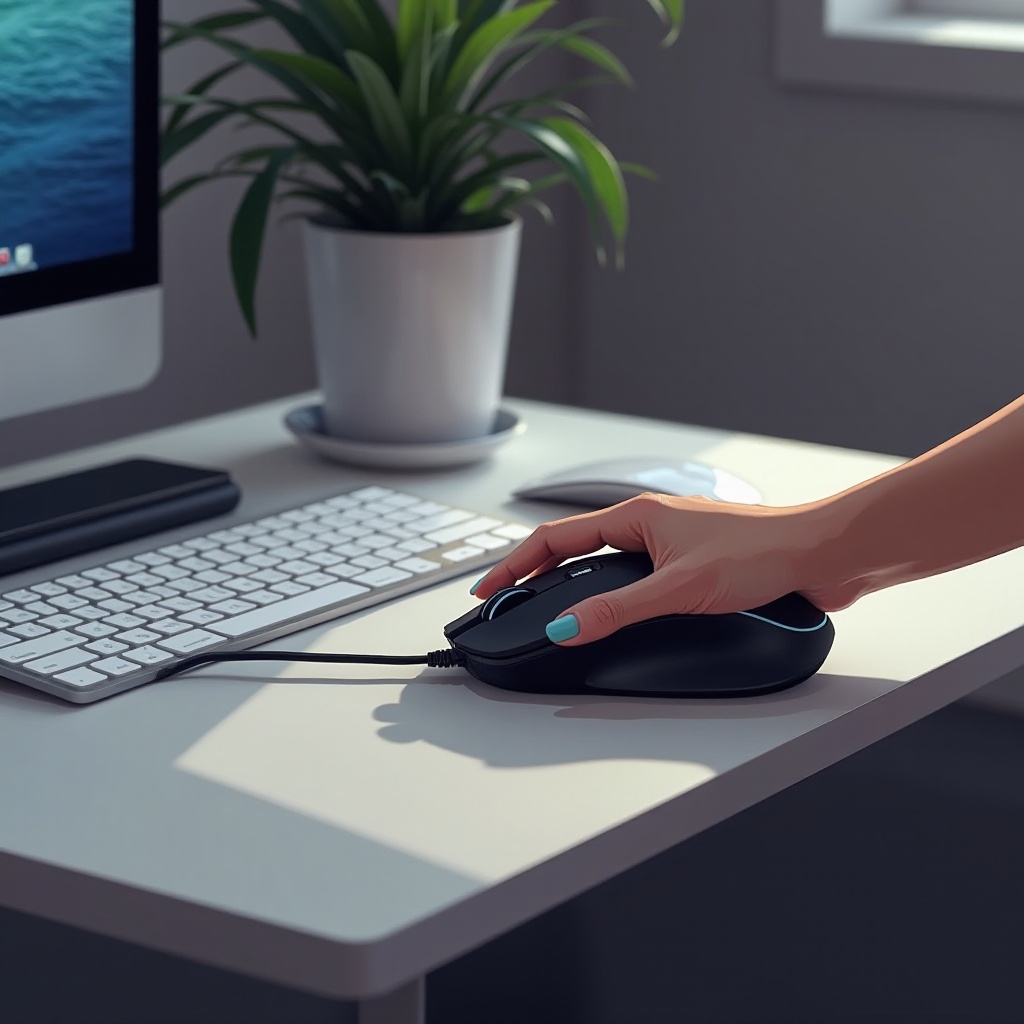
Você pode conectar seu mouse gamer através de uma configuração com fio ou sem fio.
- Configuração de Conexão com Fio:
- Conecte o cabo USB do seu mouse no Mac ou use um adaptador USB-C se necessário.
-
Aguarde o reconhecimento automático pelo seu Mac, que deve aparecer em ‘Preferências do Sistema’.
-
Guia de Conexão Sem Fio:
- Certifique-se de que seu mouse esteja completamente carregado ou tenha baterias novas prontas.
- Ative o Bluetooth no seu Mac e inicie o emparelhamento no seu mouse.
- Descubra seu mouse nas configurações de Bluetooth e selecione ‘Conectar’.
Com o mouse gamer conectado, teste suas funções básicas. Verifique navegação, sensibilidade e resposta dos botões. Uma conexão bem-sucedida significa que é hora de explorar o software do mouse para personalização avançada.
Instalando e Configurando Software de Mouse
Mouses gamers geralmente vêm com software adicional para desbloquear funcionalidade e personalização completas. Instalar este software é crucial para uso aprimorado.
- Processo de Instalação:
- Baixe a versão mais recente do software compatível com macOS do site do fabricante do seu mouse.
- Siga atentamente as instruções de instalação, concedendo as permissões necessárias conforme solicitado.
-
Reinicie seu Mac após a conclusão da instalação para aplicar as mudanças.
-
Opções de Personalização:
- Ajuste as configurações de DPI para modificar a sensibilidade conforme suas necessidades.
- Reconfigure os botões para melhor ergonomia e eficiência nos jogos.
- Configure macros para executar comandos complexos facilmente.
Uma interface amigável torna essas etapas de personalização simples. Não hesite em experimentar as configurações de software para otimizar o comportamento do mouse para tarefas de jogos ou de trabalho.
Solução de Problemas Comuns
Apesar da preparação e configuração adequadas, problemas ainda podem surgir. Aqui estão soluções para problemas comuns:
- Resolvimento de Problemas de Conexão:
- Verifique todos os conectores físicos e certifique-se de que os adaptadores estão seguros.
- Reinicie tanto seu Mac quanto o mouse se persistirem problemas de reconhecimento.
-
Consulte o site do fabricante para atualizações de drivers ou guias de solução de problemas.
-
Atualizando Drivers e Software:
- Visite regularmente o site do fabricante para possíveis atualizações de software.
- Defenda por atualizações automáticas nas configurações de software, garantindo melhorias de compatibilidade.
Resolver problemas eficazmente ajuda a solucionar pequenos incômodos rapidamente. Atualizações regulares conservam a compatibilidade e a funcionalidade ótima.
Conclusão
Integrar um mouse gamer com um Mac é viável uma vez que você compreenda os passos de preparação e métodos de conexão. Instruções simplificadas facilitam o processo, permitindo que você desfrute de jogos sem interrupções. Sempre mantenha seu sistema atualizado para explorar totalmente os recursos de personalização, maximizando assim o potencial do seu dispositivo.
Perguntas Frequentes
Posso usar qualquer mouse gamer com um Mac?
Sim, a maioria dos mouses gamers funciona com Mac, mas drivers ou software específicos podem ser necessários.
E se meu mouse gamer não for reconhecido pelo meu Mac?
Certifique-se de que todas as conexões estão firmes, atualize o macOS e verifique se há atualizações de software do fabricante do mouse.
Como personalizo os botões em um Mac?
Utilize o software do mouse gamer para alocar e personalizar funcionalidades dos botões de acordo com suas preferências.