
Introdução
Conectar seus fones de ouvido Beats Fit Pro a um laptop desbloqueia um mundo de experiências de áudio superiores, desde entretenimento até reuniões online. Com instruções precisas, este guia ajudará você a emparelhar seus Beats Fit Pro com seu laptop sem esforço, garantindo que você aproveite a rica qualidade sonora sem interrupções.
Entendendo os Recursos do Beats Fit Pro
Beats Fit Pro é renomado por sua tecnologia Bluetooth avançada, que facilita o emparelhamento perfeito com inúmeros dispositivos. Familiaridade com esses recursos garante um processo de conexão eficiente. A compatibilidade se estende tanto a plataformas Windows quanto macOS, tornando esses fones de ouvido versáteis para um público amplo. Ao compreender essas funcionalidades básicas, os usuários podem evitar obstáculos de conexão e melhorar sua experiência de áudio.
Preparando Seu Laptop para Conexão
Antes de tentar emparelhar seu Beats Fit Pro, certifique-se de que o Bluetooth do seu laptop está ativado e pronto para descobrir novos dispositivos. Este passo preliminar é crucial tanto para usuários de Windows quanto de macOS.
- Windows:
- Acesse o menu Iniciar e selecione ‘Configurações’.
- Vá para ‘Dispositivos’ e ative o Bluetooth.
-
Certifique-se de que seu laptop está visível para outros dispositivos Bluetooth.
-
macOS:
- Abra o menu Apple e selecione ‘Preferências do Sistema’.
- Escolha ‘Bluetooth’ e habilite-o se estiver desligado.
- Verifique se seu laptop está configurado para ser detectável.
Confirmar essas configurações garante um processo de emparelhamento mais suave com Beats Fit Pro, preparando o caminho para os próximos passos.
Guia Passo a Passo para Conectar Beats Fit Pro ao Laptop
Dominar o processo de conexão envolve seguir estes passos detalhados para ambos os sistemas Windows e macOS, garantindo sucesso na primeira tentativa.
Conectando no Windows
- Vá para ‘Configurações’ e selecione ‘Dispositivos’.
- Certifique-se de que o Bluetooth está ativado e clique em ‘Adicionar Bluetooth ou outro dispositivo’.
- Escolha ‘Bluetooth’ nas opções.
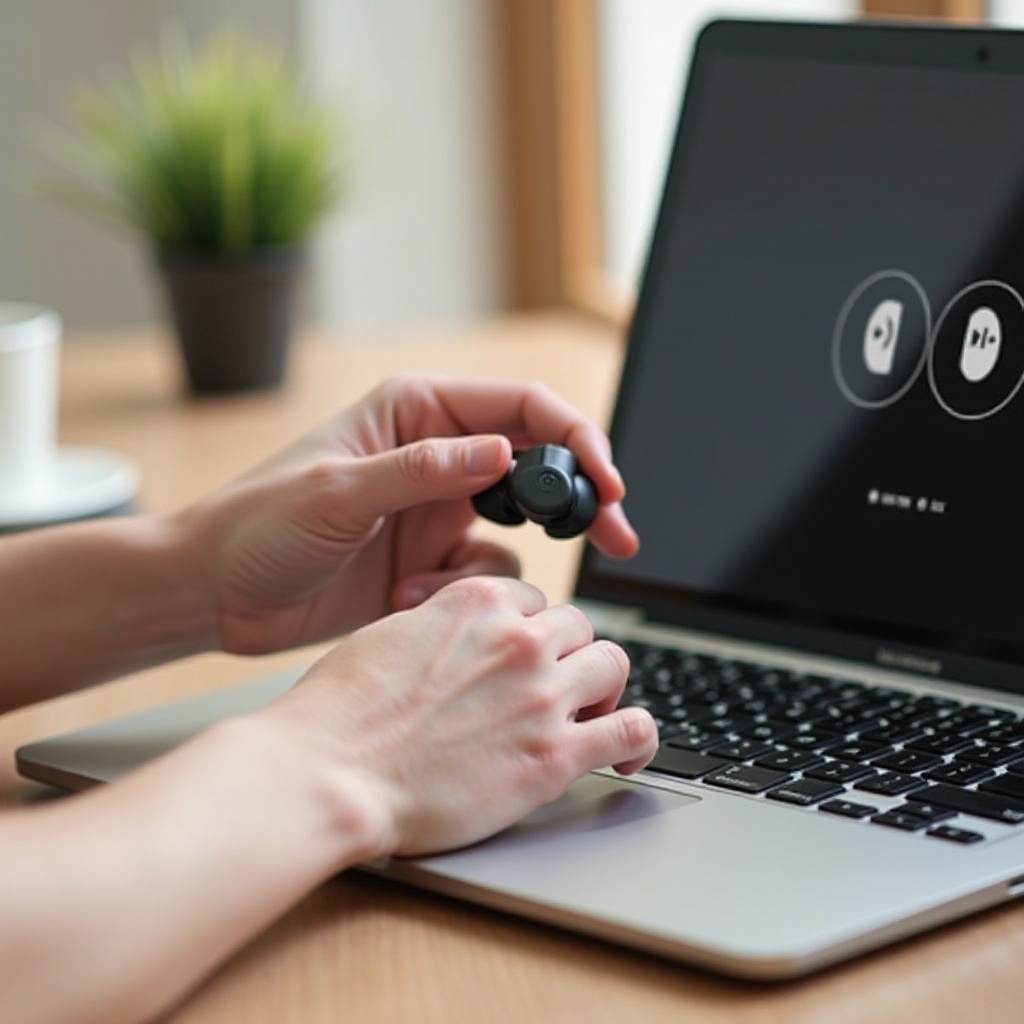
- Mantenha pressionado o botão em seu Beats Fit Pro até a luz indicadora piscar, indicando prontidão para emparelhamento.
- Selecione ‘Beats Fit Pro’ nos dispositivos disponíveis em seu laptop.
- Aguarde a confirmação de que seu dispositivo está conectado.
Conectando no macOS
- Abra ‘Preferências do Sistema’ no menu Apple.
- Navegue até ‘Bluetooth’ e certifique-se de que está habilitado.
- Coloque seu Beats Fit Pro em modo de emparelhamento pressionando o botão até piscar.
- Escolha ‘Beats Fit Pro’ na lista de dispositivos disponíveis.
- Confirme a conexão quando solicitado.
Seguir esses passos garante uma conexão de som imediata e robusta entre dispositivos, promovendo um ambiente de áudio contínuo e versátil.
Soluções para Problemas Comuns de Conectividade
Às vezes, você pode encontrar dificuldades de conectividade. Aqui estão algumas soluções para questões comuns:
- Visibilidade do Dispositivo: Certifique-se de que seu Beats Fit Pro está em modo de emparelhamento. Se não estiver visível, tente desligar e ligar o Bluetooth no seu laptop para atualizar a lista.
- Interferência: Se houver estática ou conexões intermitentes, verifique se há interferência de outros dispositivos sem fio. Reduzir isso pode melhorar a conectividade.
- Atualizações de Software: Às vezes atualizar os drivers Bluetooth do seu laptop pode resolver problemas persistentes.
Ao abordar esses potenciais problemas, você garante uma experiência de áudio suave e sem interrupções.
Melhorando Sua Experiência com Beats Fit Pro
Com os dispositivos conectados, é vital garantir qualidade sonora excepcional e uma conexão Bluetooth estável.
- Otimizar Som: Use as configurações de áudio do seu laptop para ajustar e personalizar preferências.
- Manter Conexão: Mantenha seu laptop e Beats Fit Pro dentro de um alcance ideal para evitar qualquer desconexão.
Implemente essas dicas para assegurar um ambiente sonoro premium para cenários tanto de lazer quanto de trabalho.
Conclusão
Experimentar som estável e claro através do Beats Fit Pro melhora qualquer atividade envolvendo seu laptop. Ao seguir nossas instruções passo a passo, resolver qualquer problema e otimizar seus dispositivos, você garante uma experiência excelente. Esses fones foram projetados para unir conforto com desempenho de áudio de alta qualidade, e com este guia, você pode aproveitar plenamente suas capacidades.
Perguntas Frequentes
Posso conectar o meu Beats Fit Pro a vários dispositivos ao mesmo tempo?
Sim, o Beats Fit Pro suporta conexões com múltiplos dispositivos, permitindo transições fáceis entre eles.
O que devo fazer se o meu Beats Fit Pro não aparecer na lista de Bluetooth?
Certifique-se de que o Beats Fit Pro está no modo de emparelhamento. Se ainda não aparecer, redefina o Bluetooth do seu laptop ou reinicie ambos os dispositivos.
Como posso melhorar a qualidade do som do meu Beats Fit Pro no meu laptop?
Ajuste as configurações de som no painel de controle de áudio do seu laptop e minimize a interferência de outros dispositivos.