
Einleitung
Der Logitech G920 Driving Force ist bei Konsolenspielern aufgrund seines hochwertigen Designs und seiner hohen Funktionalität sehr beliebt. Egal, ob Sie auf einer Xbox beschleunigen oder auf einer PlayStation durch Kurven manövrieren, der G920 bringt Realismus in Ihre Rennabenteuer. Der Schlüssel zur wahren Verbesserung Ihrer Erfahrung liegt jedoch darin, die Einstellungen zu optimieren, ein Schritt, den viele vernachlässigen. Dieser Leitfaden taucht in die besten Einstellungen ein, um Ihren Logitech G920 – und Ihre Rennfähigkeiten – auf die nächste Stufe zu heben.
Verständnis des Logitech G920
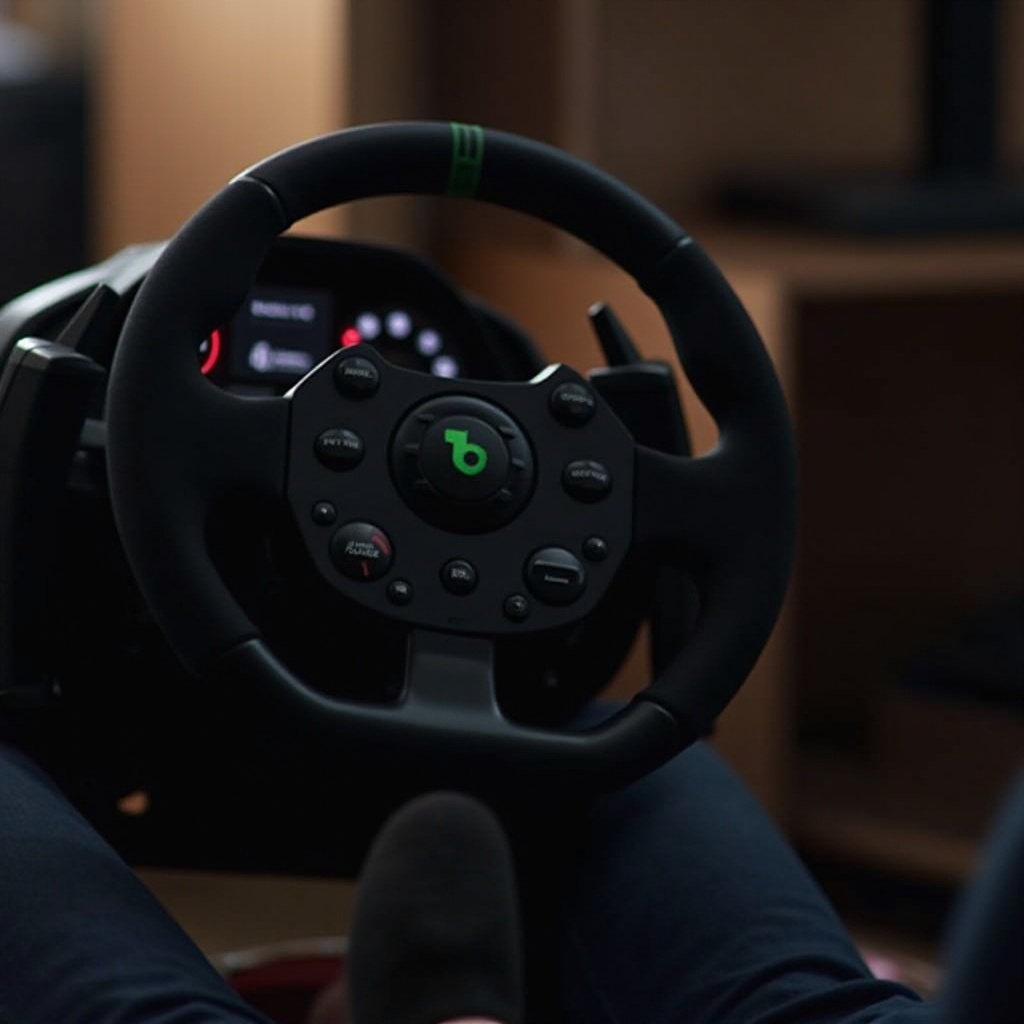
Der Logitech G920 ist nicht nur ein weiteres Lenkrad; es ist ein Hochleistungswunder, das für begeisterte Spieler entwickelt wurde. Mit doppeltem Motor-Force-Feedback und elegantem, schrägverzahntem Getriebe verspricht es reibungslose, leise Operationen und liefert gleichzeitig den taktilen Nervenkitzel des realen Rennsports. Zudem sorgt die plattformübergreifende Kompatibilität dafür, dass sowohl Xbox- als auch PlayStation-Nutzer von seinen Vorteilen profitieren können. Das Kennen der Kernfunktionen Ihrer Ausrüstung ist entscheidend, wenn Sie Ihre Gaming-Setups optimieren möchten.
- Kompatibilität: Entwickelt für Xbox- und PlayStation-Konsolen.
- Force Feedback: Bietet realistisches, reaktionsschnelles Feedback.
- Konstruktion: Gefertigt aus hochwertigen Materialien für unvergleichliche Haltbarkeit.
Bevor wir uns mit den Feinheiten der Kalibrierung befassen, ist ein umfassendes Verständnis der Fähigkeiten des G920 unerlässlich.
Vorbereitung Ihres Konsolen-Setups
Um mit Ihrem Logitech G920 loszulegen, ist Präzision beim Einrichten entscheidend. So stellen Sie sicher, dass Ihr anfängliches Setup erstklassig ist:
- Packen Sie Ihren G920 vorsichtig aus und überprüfen Sie, ob alle Komponenten vorhanden sind.
- Verbinden Sie das Lenkrad mit Ihrer Konsole über das mitgelieferte USB-Kabel.
- Befestigen Sie die Pedale fest am Lenkradstuhl.
- Aktualisieren Sie Ihre Firmware mit der Logitech G HUB-Software, um Spitzenleistung freizuschalten.
Diese grundlegenden Schritte führen nahtlos in den kritischen Prozess der Kalibrierung über.
Kalibrierung Essentials
Die Kalibrierung gleicht die virtuellen Renndynamiken mit Ihren physischen Interaktionen ab. Die ordnungsgemäße Kalibrierung des Lenkrads ist entscheidend für nahtlose Kontrolle und Präzision während des Spiels.
- Schritt 1: Starten Sie Ihre Konsole und öffnen Sie Ihr ausgewähltes Rennspiel.
- Schritt 2: Suchen Sie im Einstellungsmenü des Spiels die Kalibrierungsoptionen.
- Schritt 3: Folgen Sie den Anweisungen, um Ihr Lenkrad zu zentrieren und die Endpunkte festzulegen.
- Schritt 4: Stellen Sie die Lenkrotation für intuitive Handhabung ein.
Eine genaue Kalibrierung ist entscheidend, um die Kontrolle über Ihr Fahrzeug aufrechtzuerhalten, sodass Sie in Wettbewerbsumgebungen erfolgreich sein können.
Optimale In-Game-Einstellungen für beliebte Spiele
Jedes Spiel stellt einzigartige Herausforderungen dar, die maßgeschneiderte Einstellungen für die beste Leistung erfordern. Passen Sie Ihre Einstellungen für diese renommierten Titel an:
Beste Einstellungen für Forza Horizon
- Lenkempfindlichkeit: Passen Sie auf 50 für sanfte Steuerung an.
- Force Feedback: Stellen Sie auf 70 ein, um realistische Fahrgefühle zu simulieren.
- Toleranzzonen: Minimieren Sie die Lenkungstoleranz für sofortige Reaktion.
Beste Einstellungen für F1-Spiele
- Lenksättigung: Positionieren Sie zwischen 20 und 30 für präzise Eingaben.
- Linearität: Richten Sie zwischen 10 und 15 aus, um allmähliche Eingaben sicherzustellen.
- Vibration & Feedback: Erhöhen Sie auf 80 für authentisches Streckenempfinden.
Beste Einstellungen für Gran Turismo
- Maximales Drehmoment des Force Feedback: Wählen Sie 5, um starke, aber handhabbare Effekte zu erzielen.
- Empfindlichkeit: Platzieren Sie bei 7 für scharfe, agile Kurven.
Die Anpassung dieser Einstellungen kann die Rundenzeiten erheblich senken und die Wettbewerbsleistung verbessern.
Feineinstellung für Komfort und Leistung
Der Ausgleich von Komfort und Leistung ist entscheidend für lange Gaming-Sessions. Die Personalisierung Ihrer G920-Einstellungen kann Ihr Vergnügen und Ihre Effizienz maximieren.
- Pedalempfindlichkeit: Passen Sie die Reaktionsfähigkeit des Bremspedals an Ihre Fahrvorlieben an.
- Lenkradrotation: Passen Sie den Rotationswinkel an Ihren Handlingstil an.
Die Feinabstimmung dieser Optionen ermöglicht ein intuitiveres Erlebnis und ermöglicht längere, immersivere Sessions.
Verbessern Sie Ihr Erlebnis mit Add-Ons
Für diejenigen, die ein zusätzliches Maß an Realismus suchen, sollten Sie Ihr Setup mit diesen Add-Ons verbessern:
- Rennsitze: Bieten Stabilität und tauchen Sie in die Rennwelt ein.
- Schaltwippen: Ergänzen Sie Ihr Setup mit manuellen Steuerungsoptionen für zusätzliche Authentizität.
Diese Extras können Ihr Erlebnis erheblich bereichern und das virtuelle Rennfahren noch näher an die Realität heranführen.
Fehlerbehebung bei häufigen Problemen
Trotz des robusten Designs des G920 können gelegentlich Probleme auftreten. Hier erfahren Sie, wie Sie häufige Probleme beheben können:
- Getrenntes Lenkrad: Stellen Sie sicher, dass die Kabel sicher befestigt sind und versuchen Sie, Ihre Konsole neu zu starten.
- Pedalfehlfunktion: Prüfen Sie auf Hindernisse unter den Pedalen und kalibrieren Sie bei Bedarf neu.
Für weitere Fehlerbehebungen können Sie sich an Online-Foren oder den Logitech-Support wenden, die zusätzliche Einblicke und Lösungen bieten können.

Fazit
Die Investition von Zeit in die Feinabstimmung Ihrer Logitech G920-Einstellungen kann zu einem höheren und lohnenderen Rennspielerlebnis führen. Mit dieser Anleitung sind Sie bestens gerüstet, um Ihre Einstellungen für optimale Leistung anzupassen, sowohl für neue als auch erfahrene Benutzer. Zögern Sie nicht, diese Konfigurationen zu erkunden und Ihre Ergebnisse mit anderen Spielern in der Community zu teilen.
Häufig gestellte Fragen
Wie kalibriere ich das Logitech G920 auf der Xbox?
Um zu kalibrieren, rufen Sie das Einstellungsmenü in Ihrem Spiel auf, folgen Sie den Anweisungen auf dem Bildschirm, um das Lenkrad zu zentrieren und die Endpunkte anzupassen.
Was sind die besten Force-Feedback-Einstellungen für das Logitech G920?
Das Einstellen des Force-Feedbacks auf etwa 70 in den meisten Spielen bietet ein realistisches Erlebnis ohne übermäßigen Widerstand.
Kann ich das Logitech G920 mit mehreren Konsolen verwenden?
Ja, das G920 ist mit sowohl Xbox- als auch PlayStation-Konsolen kompatibel, aber stellen Sie sicher, dass Sie die entsprechende Firmware für jedes System installieren.