
Introduzione
I mouse Bluetooth migliorano il comfort e la produttività dell’utente, offrendo la comodità del senza fili e la compatibilità con laptop, tablet e smartphone. Forniscono uno spazio di lavoro ordinato, una lunga durata della batteria e funzionalità avanzate come pulsanti personalizzabili e controllo gestuale. Nonostante la loro facilità d’uso, configurare un mouse Bluetooth può a volte richiedere passaggi aggiuntivi per un uso senza interruzioni. Questa guida copre tutto, dalla configurazione iniziale alla risoluzione dei problemi.

Vantaggi dell’uso di un mouse Bluetooth
I mouse Bluetooth eliminano la necessità di porte USB, liberando spazio prezioso per altri periferiche. La loro versatilità è impareggiabile, poiché si collegano facilmente a vari dispositivi, rendendoli perfetti per professionisti e gamer. Con una lunga durata della batteria, gli utenti possono lavorare senza interruzioni. La possibilità di personalizzazione aumenta la produttività e offre un’esperienza utente ottimizzata. Comprendere questi vantaggi porta a una migliore configurazione e utilizzo del tuo mouse Bluetooth.
Preparazione per la configurazione del mouse Bluetooth
Una preparazione adeguata assicura un accoppiamento efficiente senza problemi. Inizia confermando la capacità Bluetooth del tuo dispositivo. I modelli più vecchi potrebbero richiedere un adattatore esterno. Assicurati che il tuo sistema operativo sia dotato di driver Bluetooth aggiornati, poiché i driver obsoleti possono causare problemi di connettività. Questi passaggi preliminari costituiscono la base per una configurazione senza intoppi, aprendo la strada al processo di accoppiamento effettivo.
Guida passo-passo per accoppiare il tuo mouse Bluetooth
Una volta pronto il tuo dispositivo, è il momento di accoppiare il tuo mouse a diversi dispositivi:
- Accoppiamento su dispositivi Windows:
- Accedi a ‘Impostazioni’ > ‘Dispositivi’ > ‘Bluetooth e altri dispositivi’.
- Attiva il Bluetooth, quindi seleziona ‘Aggiungi dispositivo Bluetooth o altro dispositivo’.
- Scegli ‘Bluetooth’ e attiva la modalità di accoppiamento sul tuo mouse.
-
Seleziona il tuo mouse dall’elenco dei dispositivi.
-
Accoppiamento su dispositivi Mac:
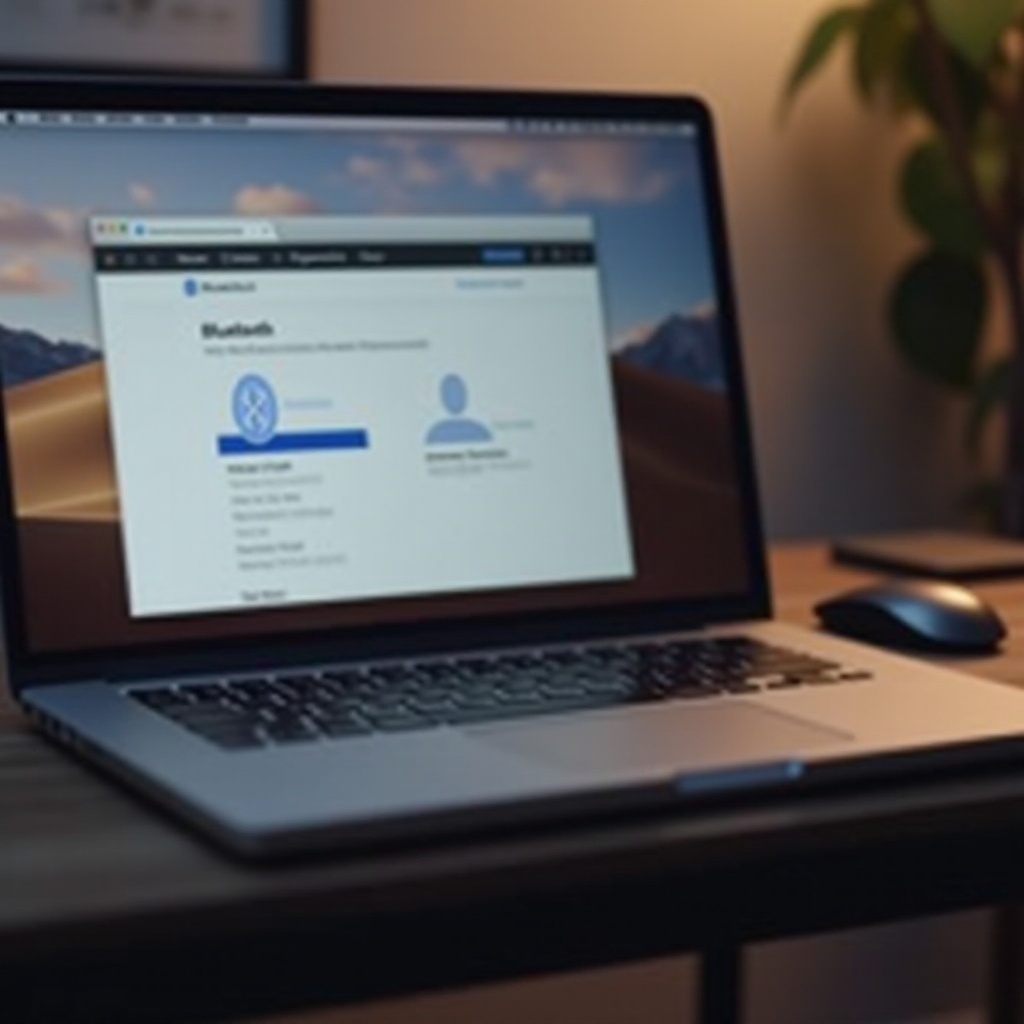
- Apri ‘Preferenze di Sistema’ > ‘Bluetooth’.
- Accendi il Bluetooth e imposta il tuo mouse in modalità di accoppiamento.
-
Trova il tuo mouse nell’elenco e clicca su ‘Connetti’.
-
Accoppiamento su dispositivi mobili:
- Vai a ‘Impostazioni’ > ‘Bluetooth’ e attivalo.
- Attiva la modalità di accoppiamento del mouse.
- Tocca il tuo mouse tra i dispositivi disponibili per accoppiare.
Una volta accoppiati, i tuoi dispositivi ricorderanno la connessione, garantendo un funzionamento fluido su diverse piattaforme.
Risoluzione dei Problemi Comuni
Gli ostacoli di accoppiamento sono rari ma possono verificarsi. Ecco le soluzioni per i problemi più comuni:
-
Risoluzione dei Problemi di Connettività: Verifica che il tuo mouse e il dispositivo siano entro il raggio operativo. Rimuovi ostacoli che ostacolano la trasmissione del segnale.
-
Risoluzione di Ritardi o Interruzioni del Mouse: Esamina le applicazioni attive che potrebbero consumare risorse eccessive. Sostituisci le batterie se l’alimentazione diventa un problema.
-
Gestione della Batteria e dell’Energia: Preferisci batterie ricaricabili, tenendo a portata di mano delle scorte di ricambio. Ottimizza le impostazioni della potenza del dispositivo per periferiche wireless.
Implementa queste correzioni per assicurarti che il tuo mouse Bluetooth continui a offrire prestazioni impeccabili.
Consigli Avanzati per Prestazioni Ottimali
Massimizza le capacità del tuo mouse Bluetooth con queste tecniche:
-
Personalizzare le Impostazioni del Mouse: Regola le configurazioni dei pulsanti adattandole alle esigenze del tuo flusso di lavoro tramite le preferenze di sistema.
-
Utilizzare Scorciatoie e Funzioni: Esplora le opzioni del software integrato che consentono controlli gestuali o operazioni avanzate.
Questi miglioramenti possono trasformare la tua interazione quotidiana, aumentando l’efficienza.
Conclusione
Configurare efficientemente un mouse Bluetooth aumenta la produttività e la soddisfazione dell’utente. Con i passaggi delineati in questa guida, puoi accoppiare, risolvere problemi e personalizzare il tuo dispositivo con facilità. Un approccio consapevole alla preparazione e all’ampliamento delle funzionalità porterà a migliori interazioni con la tecnologia, facilitando sia lavoro che svago.
Domande frequenti
Come faccio a sapere se il mio dispositivo supporta un mouse Bluetooth?
Controlla le impostazioni del tuo dispositivo per le capacità Bluetooth o consulta le specifiche del manuale del dispositivo.
Cosa devo fare se il mio mouse Bluetooth continua a scollegarsi?
Assicurati che i driver Bluetooth del tuo dispositivo siano aggiornati, mantieni buoni livelli di batteria e mantieni le connessioni entro il raggio.
Come posso migliorare la durata della batteria del mio mouse Bluetooth?
Utilizza modalità di risparmio energetico quando inattivo, opta per batterie ricaricabili o spegni il mouse quando non in uso.