
Introduzione
Gli appassionati di gaming spesso cercano modi per migliorare la loro esperienza, e collegare un mouse ad alte prestazioni a un Mac può fare una differenza significativa. Offrendo una precisione e una funzionalità superiori, un mouse da gaming può elevare i tuoi compiti di giocare e produttività su un Mac. Questa guida fornisce istruzioni passo-passo garantendo un collegamento fluido e un’impostazione ottimale.
Comprendere la Compatibilità tra Mac e Mouse da Gaming
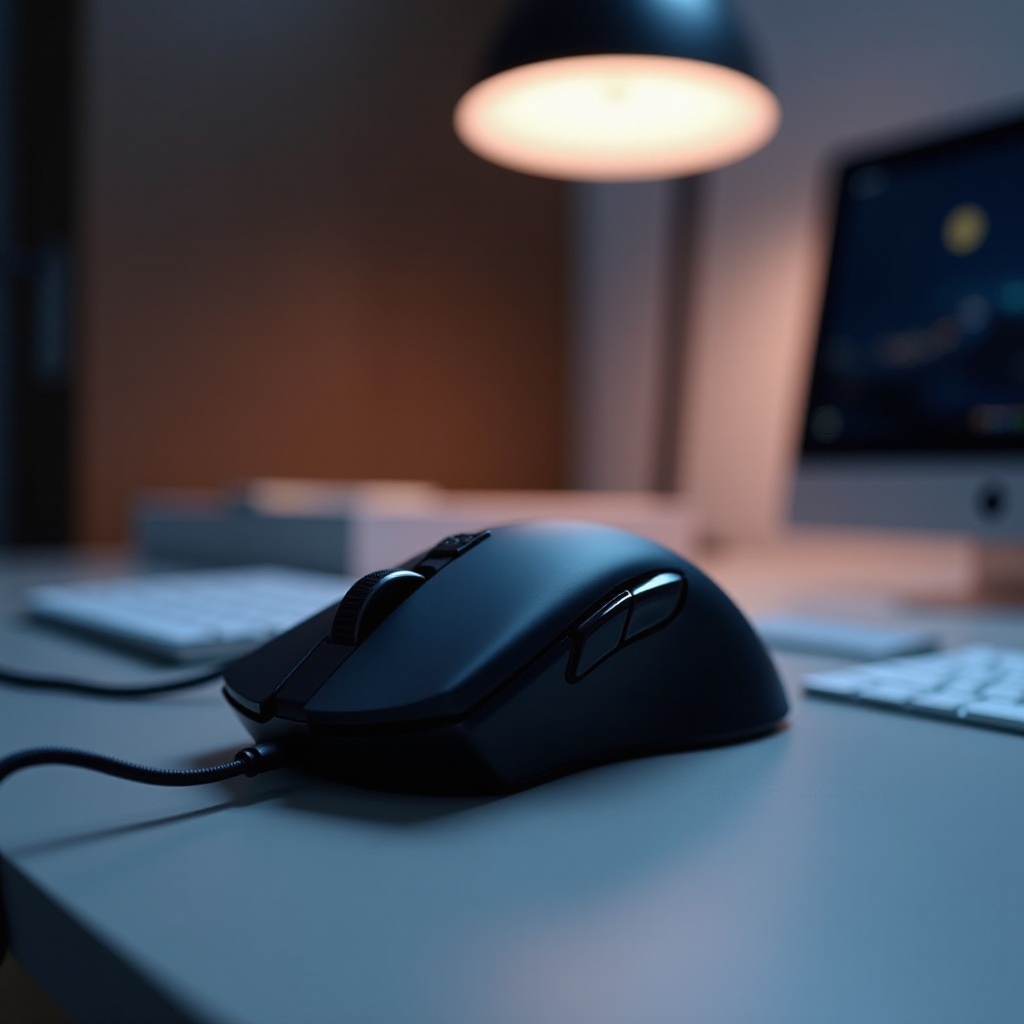
Per collegare con successo un mouse da gaming a un Mac, è cruciale comprendere la compatibilità. MacOS funziona diversamente rispetto a sistemi come Windows, il che può influenzare il funzionamento di periferiche come i mouse da gaming. Sebbene i Mac supportino una vasta gamma di hardware, i mouse da gaming spesso necessitano di driver o software specifici per funzionare correttamente. Prima di procedere, controlla il sito web del produttore del tuo mouse per driver compatibili o aggiornamenti che supportano Mac.
Conoscere i dettagli della compatibilità pone le basi per un’impostazione riuscita. Conferma che il tuo mouse da gaming supporti esplicitamente macOS e, se necessario, scarica i driver necessari. Avere queste risorse pronte semplifica il processo e minimizza i potenziali problemi, assicurandoti di procedere con fiducia.
Preparazione del Tuo Mac
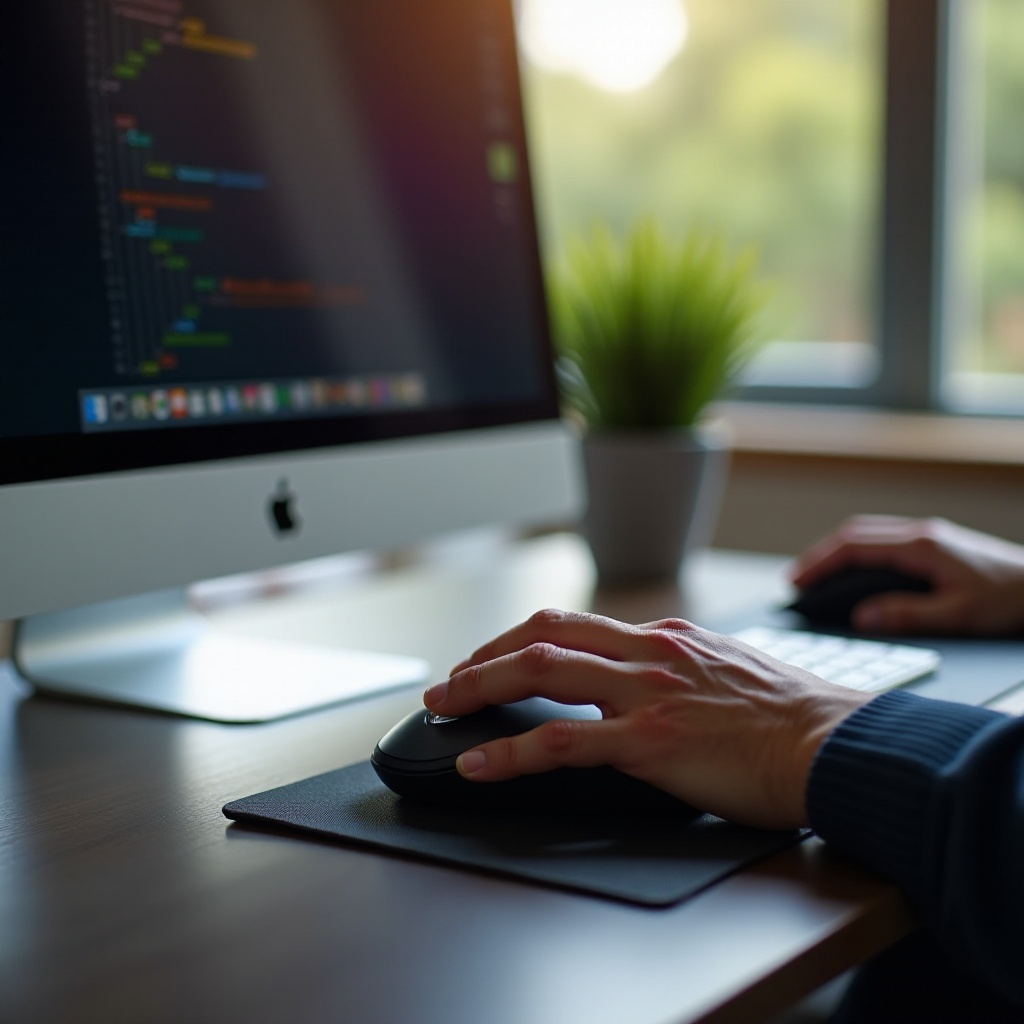
Prima di collegare il tuo mouse da gaming, prepara il tuo Mac assicurandoti che sia aggiornato all’ultima versione di macOS. Questi aggiornamenti possono migliorare il riconoscimento dei dispositivi e risolvere problemi di compatibilità latente.
Inoltre, valuta il tuo Mac per adattatori necessari. Molti modelli più recenti sono dotati di porte USB-C che mancano di connessioni USB tradizionali, rendendo gli adattatori essenziali per configurazioni di mouse cablati. Avere a portata di mano un adattatore USB-C affidabile previene interruzioni di connettività.
È consigliabile eseguire backup delle impostazioni del sistema, per proteggersi da cambiamenti software inaspettati durante l’installazione. Backup regolari consentono un facile ripristino in caso di necessità.
Collegare il Tuo Mouse da Gaming al Mac
Puoi collegare il tuo mouse da gaming sia tramite una configurazione cablata che wireless.
- Configurazione della Connessione Cablata:
- Collega il cavo USB del tuo mouse al tuo Mac o utilizza un adattatore USB-C se necessario.
-
Attendi il riconoscimento automatico da parte del tuo Mac, che dovrebbe apparire in ‘Preferenze di Sistema’.
-
Guida alla Connessione Wireless:
- Assicurati che il tuo mouse sia completamente carico o abbia batterie nuove pronte.
- Attiva il Bluetooth sul tuo Mac e avvia l’associazione sul tuo mouse.
- Scopri il tuo mouse nelle impostazioni Bluetooth e seleziona ‘Connetti’.
Con il mouse da gaming collegato, testa le sue funzioni di base. Controlla la navigazione, la sensibilità e la risposta dei pulsanti. Una connessione riuscita significa che è il momento di esplorare il software del mouse per personalizzazioni avanzate.
Installazione e Configurazione del Software del Mouse
I mouse da gaming generalmente vengono forniti con software aggiuntivo per sbloccare la piena funzionalità e personalizzazione. L’installazione di questo software è cruciale per un uso avanzato.
- Processo di Installazione:
- Scarica l’ultima versione del software compatibile con macOS dal sito del produttore del tuo mouse.
- Segui attentamente le istruzioni di installazione, concedendo i permessi necessari quando richiesto.
-
Riavvia il tuo Mac dopo il completamento dell’installazione per applicare le modifiche.
-
Opzioni di Personalizzazione:
- Regola le impostazioni DPI per modificare la sensibilità in base alle tue esigenze.
- Rimappa i pulsanti per una migliore ergonomia ed efficienza nel gaming.
- Configura macro per eseguire facilmente comandi complessi.
Un’interfaccia user-friendly rende questi passaggi di personalizzazione semplici. Non esitare a sperimentare con le impostazioni del software per ottimizzare il comportamento del mouse per i compiti di gioco o di lavoro.
Risoluzione dei Problemi Comuni
Nonostante una corretta preparazione e installazione, potrebbero comunque insorgere problemi. Ecco soluzioni ai problemi comuni:
- Risolvere i Problemi di Connessione:
- Controlla di nuovo tutte le connessioni fisiche e assicurati che gli adattatori siano sicuri.
- Riavvia sia il tuo Mac che il mouse se persistono problemi di riconoscimento.
-
Consulta il sito web del produttore per aggiornamenti dei driver o guide per la risoluzione dei problemi.
-
Aggiornare Driver e Software:
- Visita regolarmente il sito del produttore per possibili aggiornamenti software.
- Sostieni gli aggiornamenti automatici nelle impostazioni del software, assicurando miglioramenti di compatibilità.
Una risoluzione dei problemi efficace aiuta a risolvere rapidamente inconvenienti minori. Aggiornamenti regolari conservano la compatibilità e la funzionalità ottimale.
Conclusione
Integrare un mouse da gaming con un Mac è gestibile una volta comprese le fasi di preparazione e i metodi di connessione. Istruzioni semplificate facilitano il processo, permettendoti di goderti un gaming senza problemi. Tieni sempre aggiornato il tuo sistema per esplorare appieno le funzionalità di personalizzazione, massimizzando il potenziale del tuo dispositivo.
Domande frequenti
Posso usare qualsiasi mouse da gioco con un Mac?
Sì, la maggior parte dei mouse da gioco funziona con Mac, ma potrebbero essere necessari driver o software specifici.
Cosa fare se il mio mouse da gioco non viene riconosciuto dal mio Mac?
Assicurati che tutte le connessioni siano salde, aggiorna macOS e verifica la disponibilità di aggiornamenti software dal produttore del mouse.
Come posso personalizzare i pulsanti su un Mac?
Utilizza il software del mouse da gioco per assegnare e personalizzare le funzionalità dei pulsanti in base alle tue preferenze.