
Einführung
Das Verbinden Ihrer Beats Fit Pro Ohrhörer mit einem Laptop eröffnet eine Welt erstklassiger Audioerlebnisse von Unterhaltung bis zu Online-Meetings. Mit präzisen Anweisungen hilft dieser Leitfaden Ihnen dabei, Ihre Beats Fit Pro mühelos mit Ihrem Laptop zu koppeln und eine reiche Klangqualität ohne Unterbrechungen zu genießen.
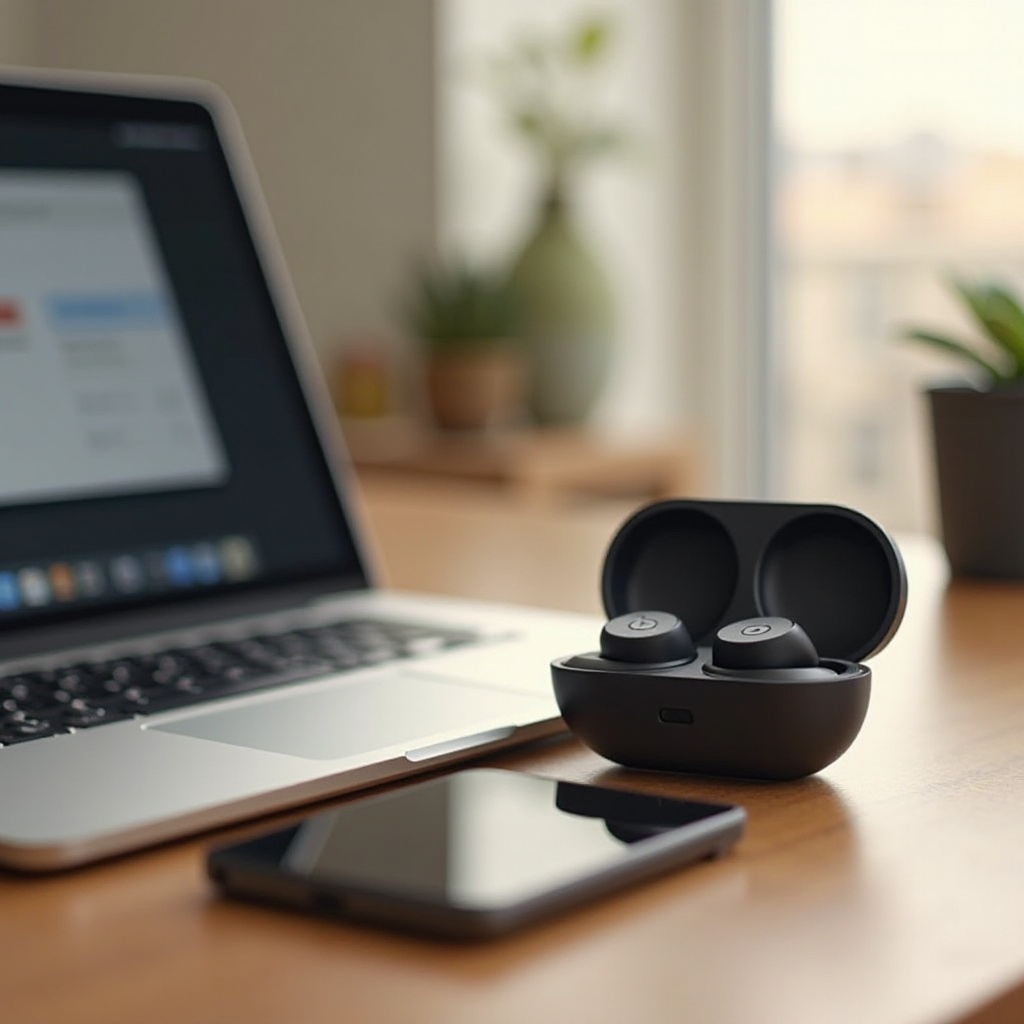
Beats Fit Pro Funktionen verstehen
Beats Fit Pro ist bekannt für seine fortschrittliche Bluetooth-Technologie, die eine nahtlose Kopplung mit zahlreichen Geräten ermöglicht. Die Vertrautheit mit diesen Funktionen sorgt für einen effizienten Verbindungsprozess. Die Kompatibilität erstreckt sich sowohl über Windows- als auch macOS-Plattformen und macht diese Ohrhörer vielseitig für ein breites Publikum. Durch das Verständnis dieser Kernfunktionen können Benutzer Verbindungsprobleme vermeiden und ihr Audioerlebnis verbessern.
Vorbereitung Ihres Laptops für die Verbindung
Bevor Sie versuchen, Ihre Beats Fit Pro zu koppeln, stellen Sie sicher, dass der Bluetooth Ihres Laptops aktiviert ist und neue Geräte entdecken kann. Dieser Vorbereitungsschritt ist sowohl für Windows- als auch macOS-Benutzer entscheidend.
- Windows:
- Greifen Sie auf das Startmenü zu und wählen Sie ‘Einstellungen’.
- Navigieren Sie zu ‘Geräte’ und schalten Sie Bluetooth ein.
-
Stellen Sie sicher, dass Ihr Laptop für andere Bluetooth-Geräte sichtbar ist.
-
macOS:
- Öffnen Sie das Apple-Menü und wählen Sie ‘Systemeinstellungen’.
- Wählen Sie ‘Bluetooth’ und aktivieren Sie es, falls es ausgeschaltet ist.
- Verifizieren Sie, dass Ihr Laptop sichtbar gesetzt ist.
Durch die Bestätigung dieser Einstellungen wird ein reibungsloser Koppelungsprozess mit Beats Fit Pro garantiert, wodurch die Bühne für die nächsten Schritte bereitet wird.
Schritt-für-Schritt Anleitung zur Verbindung von Beats Fit Pro mit dem Laptop
Die Verbindung beherrschen bedeutet, diese detaillierten Schritte für sowohl Windows- als auch macOS-Plattformen zu befolgen, um beim ersten Versuch Erfolg zu haben.
Verbinden unter Windows
- Gehen Sie zu ‘Einstellungen’ und wählen Sie ‘Geräte’.
- Stellen Sie sicher, dass Bluetooth aktiviert ist und klicken Sie auf ‘Bluetooth oder anderes Gerät hinzufügen’.
- Wählen Sie ‘Bluetooth’ aus den Optionen.
- Halten Sie die Taste an Ihren Beats Fit Pro gedrückt, bis die Kontrolllampe blinkt und die Paarungsbereitschaft signalisiert.
- Wählen Sie ‘Beats Fit Pro’ aus den verfügbaren Geräten auf Ihrem Laptop.
- Warten Sie auf die Bestätigung, dass Ihr Gerät verbunden ist.
Verbinden unter macOS
- Öffnen Sie ‘Systemeinstellungen’ aus dem Apple-Menü.
- Navigieren Sie zu ‘Bluetooth’ und stellen Sie sicher, dass es aktiviert ist.
- Versetzen Sie Ihre Beats Fit Pro in den Paarungsmodus, indem Sie die Taste gedrückt halten, bis sie blinkt.
- Wählen Sie ‘Beats Fit Pro’ aus der Liste der verfügbaren Geräte.
- Bestätigen Sie die Verbindung, wenn Sie dazu aufgefordert werden.
Das Befolgen dieser Schritte stellt eine sofortige und robuste Klangverbindung zwischen Geräten sicher und fördert eine kontinuierliche und vielseitige Audio-Umgebung.
Fehlerbehebung bei häufigen Verbindungsproblemen
Zuweilen können Verbindungsprobleme auftreten. Hier sind einige Lösungen für häufige Probleme:
- Gerätesichtbarkeit: Stellen Sie sicher, dass Ihre Beats Fit Pro im Paarungsmodus sind. Wenn sie nicht sichtbar sind, versuchen Sie, Bluetooth auf Ihrem Laptop ein und aus zu schalten, um die Liste zu aktualisieren.
- Interferenz: Wenn es zu statischen oder intermittierenden Verbindungen kommt, überprüfen Sie die Interferenz durch andere drahtlose Geräte. Die Reduzierung dieser kann die Konnektivität verbessern.
- Software-Updates: Manchmal kann das Aktualisieren der Bluetooth-Treiber Ihres Laptops bestehende Probleme lösen.
Indem Sie diese potenziellen Probleme adressieren, sichern Sie sich ein reibungsloses und unterbrechungsfreies Audio-Erlebnis.
Ihr Beats Fit Pro Erlebnis verbessern
Mit den verbundenen Geräten ist es wichtig, höchste Klangqualität und eine stabile Bluetooth-Verbindung sicherzustellen.
- Klang optimieren: Verwenden Sie die Audioeinstellungen auf Ihrem Laptop, um Präferenzen anzupassen und zu personalisieren.
- Verbindung pflegen: Halten Sie Ihren Laptop und Beats Fit Pro in optimaler Reichweite, um eine Trennung zu vermeiden.
Implementieren Sie diese Tipps, um eine erstklassige Klangumgebung sowohl für Freizeit- als auch Arbeitsszenarien zu sichern.
Fazit
Ein stabiles und klares Klang Erlebnis durch Beats Fit Pro bereichert jede Aktivität, die Ihren Laptop einbezieht. Indem Sie unseren Schritt-für-Schritt-Anweisungen folgen, eventuell auftretende Probleme beheben und Ihre Geräte optimieren, sichern Sie ein herausragendes Erlebnis. Diese Ohrhörer sind darauf ausgelegt, Komfort mit hochwertiger Audioleistung zu verbinden, und mit diesem Leitfaden können Sie ihre Fähigkeiten voll ausschöpfen.
Häufig gestellte Fragen
Kann ich mein Beats Fit Pro gleichzeitig mit mehreren Geräten verbinden?
Ja, Beats Fit Pro unterstützt Mehrgeräteverbindungen, die einfache Übergänge zwischen den Geräten ermöglichen.
Was soll ich tun, wenn mein Beats Fit Pro nicht in der Bluetooth-Liste erscheint?
Stellen Sie sicher, dass Beats Fit Pro im Kopplungsmodus ist. Wenn es weiterhin fehlt, setzen Sie das Bluetooth Ihres Laptops zurück oder starten Sie beide Geräte neu.
Wie kann ich die Klangqualität meines Beats Fit Pro auf meinem Laptop verbessern?
Passen Sie die Toneinstellungen im Audiosteuerungsfeld Ihres Laptops an und minimieren Sie Störungen durch andere Geräte.