
مقدمة
هل تواجه مشاكل في سماعات Beats الخاصة بك، حيث لا تقوم بتصفية الصوت بشكل فعال عند الاتصال بجهاز MacBook الخاص بك؟ لست وحدك. يجد العديد من المستخدمين أن أداء الصوت لديهم ضعيف وجودة الصوت على المحك. تحديد ومعالجة الأسباب الجذرية قد يؤدي إلى تحسن كبير في تجربة الاستماع لديك.
الأسباب الشائعة لمشاكل تصفية الصوت
توجد العديد من القضايا التي تمنع سماعات Beats الخاصة بك من تصفية الصوت بشكل مثالي على جهاز MacBook. تحديد هذه العوامل أمر حاسم لتطبيق الحلول الصحيحة.
-
البرمجيات أو البرامج الثابتة القديمة: تعتبر تحديثات البرمجيات بانتظام أمراً ضرورياً للحفاظ على أداء السماعات. بدونها، قد تواجه مشاكل فنية ومسائل تتعلق بالتوافق.
-
مشاكل التوافق مع macOS: يمكن أن تتسبب التغييرات في إصدارات macOS في تعطيل التوافق مع الأجهزة. من المهم التأكد من توافق الإعدادات والتحديثات.
-
احتمال حدوث عطل في الأجهزة: يمكن أن تؤدي الأضرار المادية أو العيوب إلى تعطيل العمل. تقييم ما إذا كانت المشاكل المتعلقة بالأجهزة هي السبب سيوجه الإجراءات التصحيحية الخاصة بك.
فهم هذه المشاكل المحتملة يضع الأساس لاستراتيجيات استكشاف الأخطاء وإصلاحها الفعالة.
استكشاف أخطاء سماعات Beats الخاصة بك
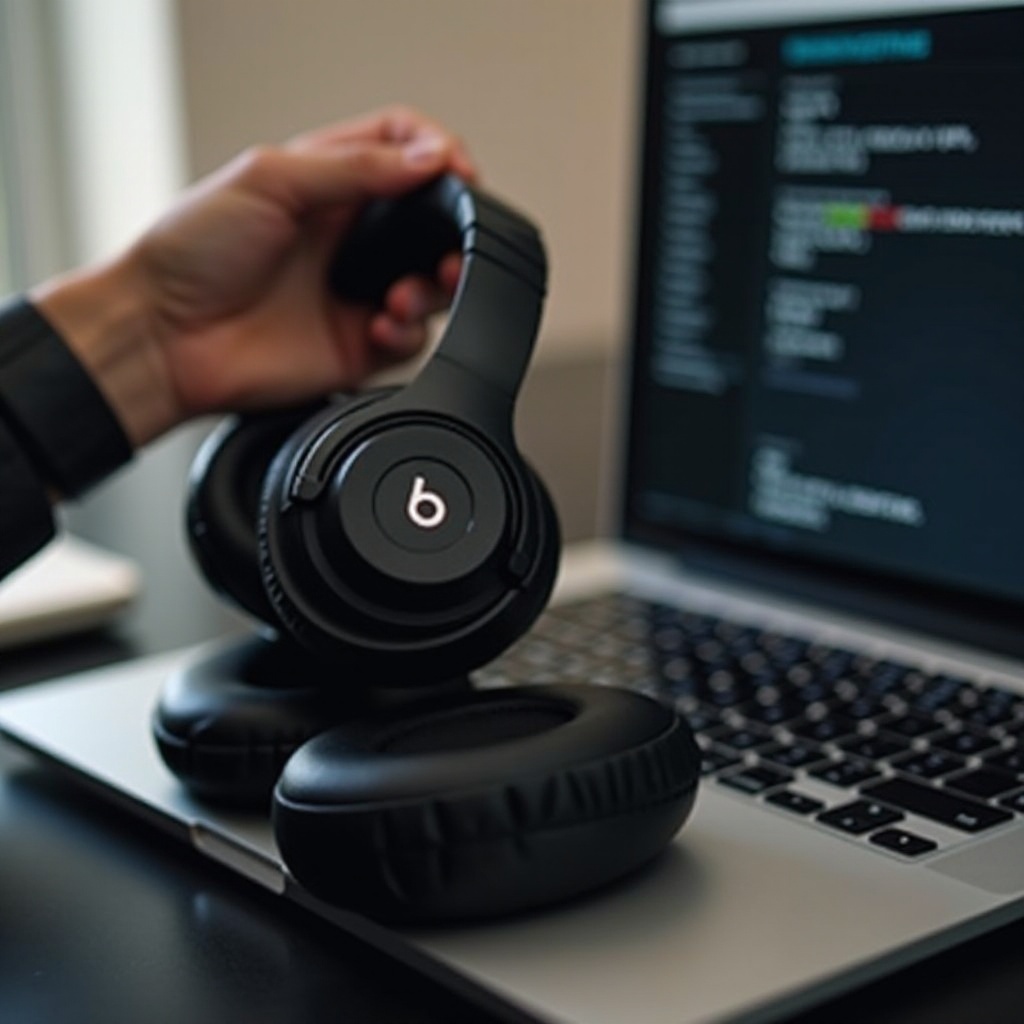
يمكن أن تحل الخطوات الاستباقية العديد من مشاكل تصفية الصوت. إليك كيفية استكشاف الأخطاء وإصلاحها بشكل فعال:
- تحديث البرمجيات والبرامج الثابتة:
- استخدام محدث Beats على جهاز MacBook الخاص بك للتحقق من وجود أحدث البرامج الثابتة.
-
تحديث macOS إلى أحدث إصدار للحفاظ على توافق النظام.
-
ضبط إعدادات الصوت والبلوتوث على MacBook:
- الوصول إلى تفضيلات النظام لضبط إعدادات الصوت لتحسين خرج الصوت.
-
إعادة تأسيس اتصال البلوتوث عن طريق إلغاء إقران سماعات Beats الخاصة بك وإقرانها مرة أخرى.
-
إجراء إعادة تعيين على سماعات Beats:
- لإعادة التعيين، احتفظ بالضغط على زر الطاقة وزر خفض الصوت في معظم الطرازات حتى يومض ضوء LED، مؤشراً إلى إعادة التعيين.
يجب أن تؤدي هذه الإجراءات إلى الحد من المشاكل الشائعة، مما يؤدي إلى تحسين جودة الصوت. بعد ذلك، دعونا نركز على كيفية تحسين تجربة الصوت العامة.
تحسين جودة صوت Beats لجهاز MacBook
تحسين جودة الصوت لا يقتصر فقط على إصلاح المشكلات، بل يتعلق بتحسين تجربتك الصوتية الكاملة على جهاز MacBook:
-
استغلال أدوات الصوت المدمجة في MacBook: يحتوي MacBooks على معادلات صوت مدمجة يمكن تخصيصها. جرب إعدادات مختلفة لتفضيلك الشخصي.
-
استكشاف تطبيقات المعادل الخارجية: تقدم تطبيقات مثل Boom 3D أو eqMac تخصيصات صوتية متقدمة لمزيد من التحكم في الصوت وتحسين تجارب الاستماع.
-
مقارنات الأداء السلكي مقابل اللاسلكي: على الرغم من أن اللاسلكي يضيف الراحة، غالباً ما تحصل إعدادات الأسلاك على صوت عالي النقاء. إذا أمكن، استخدم كابل ملحق للحصول على أداء أكثر استقراراً.
تقديم هذه التحسينات يوفر تجربة صوتية أكثر ثراءً ويجهزك للاستفادة من ميزات الجهاز لتحقيق أقصى استفادة.
تحسين الميزات لتحسين الأداء
الاستفادة بشكل صحيح من الميزات المتاحة على سماعات Beats وMacBook يمكن أن يعزز الأداء الصوتي بشكل كبير:
-
إعداد إلغاء الضوضاء النشط: تأكد من إعدادات إلغاء الضوضاء على كل من سماعات Beats وMacBook لضمان تجربة صوتية واضحة.
-
فهم ميزات الصوت التكيفية: تعمل تقنية الصوت التكيفية على تعديل إعدادات الصوت بناءً على الضوضاء البيئية، مما يزيد من الراحة والوضوح.
-
تحقيق أقصى استفادة من عمر البطارية للحصول على أفضل أداء: يمكن أن تتدهور جودة الصوت مع انخفاض البطارية. حافظ على شحن السماعات لتحقيق الأداء الأمثل دائماً.
بعد تحسين الاستخدام، يأتي الوقت الذي قد يكون من الضروري طلب المساعدة المهنية إذا استمرت المشاكل.
متى يجب طلب الدعم المهني
رغم بذل الجهود الجيدة من جانبك، تتطلب بعض المشاكل تدخل الخبراء. إليك متى ينبغي التفكير في طلب المساعدة المهنية:
-
تحديد الأجهزة التالفة: المشاكل المستمرة، التي لم يتم حلها مثل الصوت المشوه يمكن أن تشير إلى فشل في الأجهزة. يمكن لمحترف تشخيص وإصلاح هذه الأعطال.
-
الاتصال بخدمة عملاء Beats/Apple: استفد من خدمات الدعم التي تقدمها Beats وApple للحصول على الإصلاحات، والإرشادات التقنية، والاستفسارات المتعلقة بالضمان.
يضمن طلب النصيحة المهنية العناية الشاملة بالسماعات الخاصة بك. مع وجود الحلول في مكانها، ستكون جاهزاً للاستمتاع بتجربة صوتية نقية وغمرة.
الخاتمة
يتطلب إصلاح مشاكل الصوت على سماعات Beats على جهاز MacBook فهم المشاكل المحتملة وتطبيق الحلول الفعالة. تحديث الأجهزة واستكشاف مختلف الإعدادات يضمن تجربة صوتية متفوقة.
الأسئلة الشائعة
لماذا تستمر سماعات Beats في فصل الاتصال عن جهاز الـ MacBook الخاص بي؟
قد تكون حالات الفصل المتكررة بسبب برامج تشغيل البلوتوث القديمة أو اتصالات غير مستقرة. تأكد من أن كلا الجهازين يحتويان على بطاريات كاملة وبرامج محدثة.
هل يمكنني استخدام تطبيق لتعزيز جودة الصوت لسماعات Beats على جهاز الـ MacBook؟
نعم، التطبيقات مثل Boom 3D أو eqMac تسمح بالتحكم المتقدم في مخرجات الصوت وتوفر خيارات تخصيص الصوت المعززة.
كيف يمكنني إعادة ضبط سماعات Beats إلى إعدادات المصنع؟
اضغط مع الاستمرار على زر التشغيل مع زر خفض الصوت حتى تومض LED لإعادة الضبط. اتبع التعليمات الخاصة بالنموذج في دليل المستخدم للحصول على أفضل النتائج.