
แนะนำ
การฟอร์แมตการ์ดหน่วยความจำของกล้องมีความสำคัญอย่างยิ่งในการรักษาประสิทธิภาพของอุปกรณ์และรักษาความยาวนานของสื่อจัดเก็บข้อมูลของคุณ กระบวนการนี้อาจดูน่ากลัวโดยเฉพาะสำหรับผู้เริ่มต้น แต่เมื่อลดลงเป็นขั้นตอนที่สามารถจัดการได้ มันจะเป็นเรื่องง่าย ไม่ว่าคุณจะมีการ์ดหน่วยความจำใหม่หรือพยายามแก้ไขปัญหาที่เกิดขึ้นกับการ์ดเก่า การฟอร์แมตสามารถช่วยในการทำงานให้มีประสิทธิภาพสูงสุด คู่มือครอบคลุมนี้จะช่วยคุณผ่านความสำคัญของการฟอร์แมต ขั้นตอนที่เกี่ยวข้อง และวิธีหลีกเลี่ยงข้อผิดพลาดทั่วไป
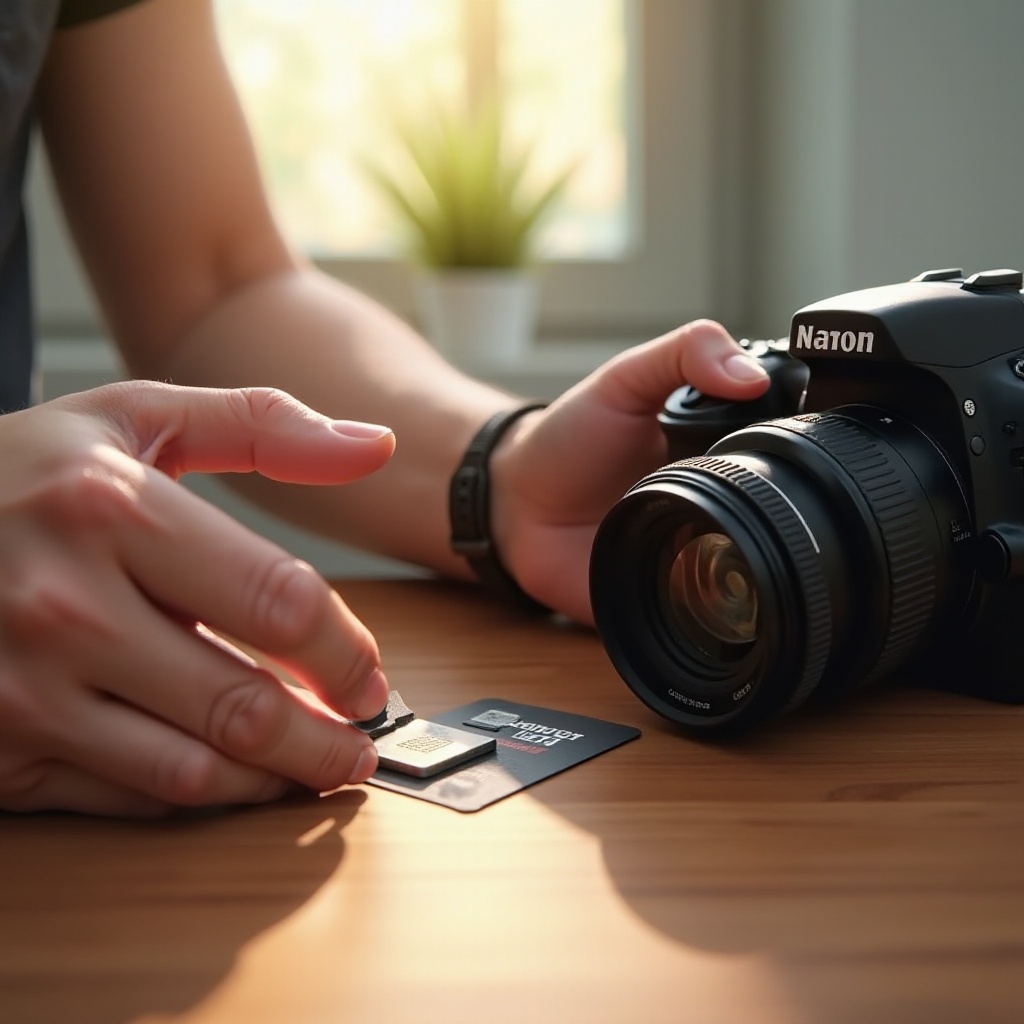
ทำความเข้าใจการฟอร์แมตการ์ดหน่วยความจำ
การฟอร์แมตการ์ดหน่วยความจำคือกระบวนการเตรียมสื่อจัดเก็บข้อมูลสำหรับการใช้งานในกล้องของคุณโดยการลบข้อมูลที่มีอยู่และตั้งค่าระบบไฟล์ใหม่ ซึ่งจะทำให้แน่ใจว่าการ์ดนั้นเข้ากันได้กับกล้อง ลดความเสี่ยงของข้อผิดพลาดและปรับปรุงประสิทธิภาพ โดยแท้จริงแล้ว การฟอร์แมตจะปรับโครงสร้างของเซกเตอร์การจัดเก็บข้อมูล ลบไฟล์ที่ซ่อนที่เสียหายและปัญหาที่อาจเกิดขึ้นจากข้อมูลที่กระจัดกระจาย
เมื่อคุณฟอร์แมตการ์ดหน่วยความจำ คุณจะไม่เพียงแค่ลบข้อมูล แต่คุณจะสร้างโครงสร้างใหม่ให้กับการ์ดจากพื้นฐาน นี่แตกต่างอย่างมากจากการลบไฟล์เพียงอย่างเดียวผ่านกล้องหรือคอมพิวเตอร์ของคุณ ซึ่งไม่สามารถแก้ไขปัญหาโครงสร้างลึกภายในระบบการจัดเก็บข้อมูลของการ์ดนั้นได้
เหตุผลในการฟอร์แมตการ์ดหน่วยความจำของกล้อง
มีหลายเหตุผลที่การฟอร์แมตการ์ดหน่วยความจำของกล้องนั้นเป็นประโยชน์:
- เพิ่มประสิทธิภาพสูงสุด: การฟอร์แมตจะทำให้ระบบไฟล์ของการ์ดตั้งค่าอย่างถูกต้อง เพิ่มความเร็วในการเขียนและอ่านข้อมูล
- ป้องกันการทุจริตของข้อมูล: การฟอร์แมตเป็นประจำจะช่วยป้องกันการทุจริตของข้อมูลที่เกิดจากการลบและเพิ่มไฟล์ซ้ำๆ
- แก้ไขข้อผิดพลาด: หากกล้องของคุณบอกข้อผิดพลาดทางการ์ดบ่อย ๆ การฟอร์แมตจะสามารถแก้ไขปัญหาเหล่านี้โดยการปรับโครงสร้างของการ์ดใหม่
- คืนความสามารถในการเก็บข้อมูล: บางครั้งการลบภาพถ่ายไม่สามารถสร้างพื้นที่ว่างขึ้นมาเท่าที่คาดหวัง การฟอร์แมตจะทำให้แน่ใจว่าเต็มความสามารถของการ์ดนั้นกลับมา
- เตรียมพร้อมสำหรับการใช้งานใหม่: การทำให้การ์ดสะอาด โดยเฉพาะเมื่อใช้งานการ์ดเก่าในอุปกรณ์ใหม่ ป้องกันปัญหาความเข้ากันไม่ได้
การเตรียมพร้อมก่อนการฟอร์แมตการ์ดหน่วยความจำ
ก่อนลงมือฟอร์แมต พิจารณาขั้นตอนเตรียมการเหล่านี้เพื่อหลีกเลี่ยงการสูญเสียข้อมูลที่ไม่ต้องการ:
- สำรองข้อมูลทั้งหมด: ตรวจสอบว่าได้โอนย้ายภาพถ่ายและวิดีโอที่คุณต้องการเก็บไว้ไปยังคอมพิวเตอร์หรืออุปกรณ์จัดเก็บข้อมูลภายนอก การฟอร์แมตจะลบทุกอย่างในการ์ด
- ตรวจสอบระดับแบตเตอรี่: กระบวนการฟอร์แมตที่ถูกขัดจังหวะด้วยแบตเตอรี่ที่หมดอาจทำให้การ์ดหน่วยความจำของคุณเกิดความทุจริต ตรวจสอบว่าแบตเตอรี่ของกล้องเต็มหรือเชื่อมต่อกับแหล่งพลังงาน
- เลือกช่วงเวลาที่เหมาะสม: อุดมการณ์คือการฟอร์แมตการ์ดก่อนเริ่มงานถ่ายใหม่หรือทันทีหลังจากคุณสำรองข้อมูล เพื่อให้แน่ใจว่าข้อมูลจากการทำงานที่ผ่านมาถูกเก็บรักษาไว้แล้ว
คู่มือทีละขั้นตอนในการฟอร์แมตบนกล้อง
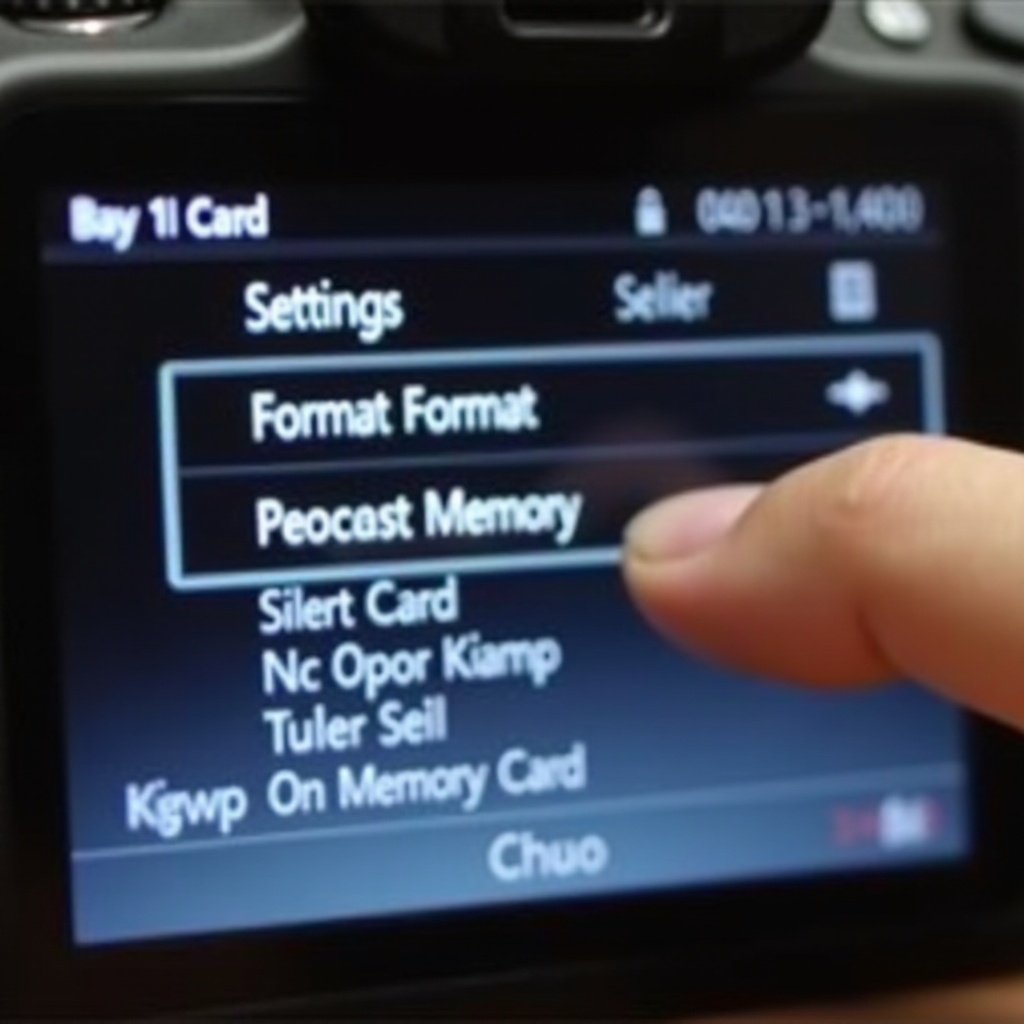
แนะนำให้ฟอร์แมตการ์ดหน่วยความจำโดยตรงในกล้องของคุณเสมอ เพราะมันทำให้แน่ใจว่าการ์ดนั้นเหมาะสมกับสเปคของอุปกรณ์ นี่คือคู่มือทีละขั้นตอนสำหรับแบรนด์กล้องที่นิยม:
Canon
- ใส่การ์ดหน่วยความจำลงในกล้อง
- เปิดกล้องและกดปุ่ม ‘Menu’
- ไปที่เมนู ‘Set-up’
- เลือก ‘Format’ และยืนยัน
Nikon
- ใส่การ์ดหน่วยความจำลงในกล้อง
- เปิดกล้องและกดปุ่ม ‘Menu’
- ไปที่ ‘Setup Menu’
- เลือก ‘Format Memory Card’ และยืนยัน
Sony
- ใส่การ์ดหน่วยความจำลงในกล้อง
- เปิดกล้องและกดปุ่ม ‘Menu’
- เลือก ‘Setup’
- เลือก ‘Format’ และยืนยันการกระทำ
Fujifilm
- ใส่การ์ดหน่วยความจำลงในกล้อง
- เปิดกล้องและกดปุ่ม ‘Menu’
- ไปที่เมนู ‘Set-up’
- เลือก ‘Format’ และยืนยัน
Olympus
- ใส่การ์ดหน่วยความจำลงในกล้อง
- เปิดกล้องและกดปุ่ม ‘Menu’
- ไปที่เมนู ‘Settings’
- เลือก ‘Card Setup’ แล้ว ‘Format’
การฟอร์แมตบนคอมพิวเตอร์
การฟอร์แมตการ์ดหน่วยความจำด้วยคอมพิวเตอร์สามารถเป็นประโยชน์หากการ์ดไม่ทำงานอย่างถูกต้องในกล้องหรือหากคุณต้องการเลือกระบบไฟล์เฉพาะ
ใช้ Windows
- ใส่การ์ดหน่วยความจำลงในเครื่องอ่านการ์ดที่เชื่อมต่อกับคอมพิวเตอร์ของคุณ
- เปิด ‘File Explorer’ และหาการ์ดหน่วยความจำของคุณใน ‘This PC’
- คลิกขวาที่การ์ดหน่วยความจำและเลือก ‘Format’
- เลือกระบบไฟล์ (โดยปกติคือ FAT32 หรือ exFAT สำหรับการ์ดขนาดใหญ่) และคลิก ‘Start’
ใช้ macOS
- ใส่การ์ดหน่วยความจำลงในเครื่องอ่านการ์ดที่เชื่อมต่อกับ Mac ของคุณ
- เปิด ‘Disk Utility’ จากโฟลเดอร์ Applications > Utilities
- เลือกการ์ดหน่วยความจำจากรายชื่อทางด้านซ้าย
- คลิก ‘Erase’, เลือกฟอร์แมต (โดยปกติคือ MS-DOS(FAT) หรือ ExFAT), และคลิก ‘Erase’ อีกครั้ง
เลือกฟอร์แมตระบบไฟล์ที่ถูกต้อง
สำหรับการ์ดหน่วยความจำขนาดต่ำกว่า 32GB, FAT32 นั้นเหมาะสม สำหรับการ์ดขนาด 64GB ขึ้นไป, exFAT เป็นที่ต้องการสำหรับความสามารถในการจัดการไฟล์และปริมาณที่ใหญ่
ข้อผิดพลาดทั่วไปที่ควรหลีกเลี่ยง
แม้ว่าการฟอร์แมตนั้นง่าย ผู้ใช้สามารถทำข้อผิดพลาดทั่วไปบางประการ:
- ไม่ได้สำรองข้อมูล: ตรวจสอบเสมอว่าคุณได้บันทึกไฟล์สำคัญไว้ที่อื่น เนื่องจากการฟอร์แมตจะลบเนื้อหาทั้งหมด
- ไม่สนใจการเตือนแบตเตอรี่ต่ำ: ฟอร์แมตการ์ดด้วยแบตเตอรี่ที่เต็มเพื่อหลีกเลี่ยงความทุจริต
- ใช้ระบบไฟล์ที่ไม่ถูกต้อง: ใช้ FAT32 สำหรับการ์ดขนาดสูงสุด 32GB และ exFAT สำหรับการ์ดใหญ่เพื่อประสิทธิภาพและความเข้ากันได้สูงสุด
ข้อสรุป
การฟอร์แมตการ์ดหน่วยความจำของกล้องเป็นขั้นตอนที่จำเป็นในการรักษาโซลูชั่นการจัดเก็บที่มีประสิทธิภาพสูงปราศจากข้อผิดพลาดสำหรับความต้องการด้านการถ่ายภาพของคุณ ด้วยการปฏิบัติตามขั้นตอนที่ระบุคุณสามารถยืดอายุการใช้งานของการ์ดหน่วยความจำและหลีกเลี่ยงปัญหาข้อมูลทั่วไป
คำถามที่พบบ่อย
ฉันควรฟอร์แมตการ์ดหน่วยความจำของกล้องบ่อยแค่ไหน?
แนะนำให้ฟอร์แมตการ์ดหน่วยความจำหลังจากสำรองข้อมูลจากแต่ละเซสชั่นถ่ายภาพเพื่อรักษาประสิทธิภาพและป้องกันการเสียหาย
การฟอร์แมตสามารถแก้ไขการ์ดหน่วยความจำที่เสียหายได้หรือไม่?
ใช่ การฟอร์แมตมักสามารถแก้ไขปัญหาการเสียหายได้ แต่ต้องแน่ใจว่าคุณสำรองข้อมูลที่กู้คืนได้ก่อน เพราะการฟอร์แมตจะลบทุกอย่าง
ฟอร์แมตการ์ดในกล้องหรือในคอมพิวเตอร์ดีกว่ากัน?
การฟอร์แมตโดยตรงในกล้องโดยทั่วไปเป็นทางเลือกที่ดีกว่า เพราะจะตั้งค่าการ์ดให้ตรงกับอุปกรณ์นั้น ซึ่งช่วยลดโอกาสการเกิดปัญหาความเข้ากันได้