
Introdução
Se você decidiu desmontar o seu laptop HP modelo 14-fq0051nr, você está no lugar certo. Este guia fornece instruções detalhadas e passo a passo para ajudá-lo a desmontar, atualizar e remontar seu laptop com segurança. Quer você precise substituir a bateria, atualizar a RAM ou instalar um novo SSD, nosso guia abrangente tornará o processo simples mesmo para iniciantes.
As desmontagens podem ajudar a prolongar a vida útil do seu laptop, facilitando a realização de tarefas essenciais de manutenção. Seguindo cada passo cuidadosamente, você pode evitar possíveis danos e garantir que seu laptop permaneça em ótimas condições. Vamos mergulhar nas ferramentas e preparativos necessários para o processo de desmontagem.
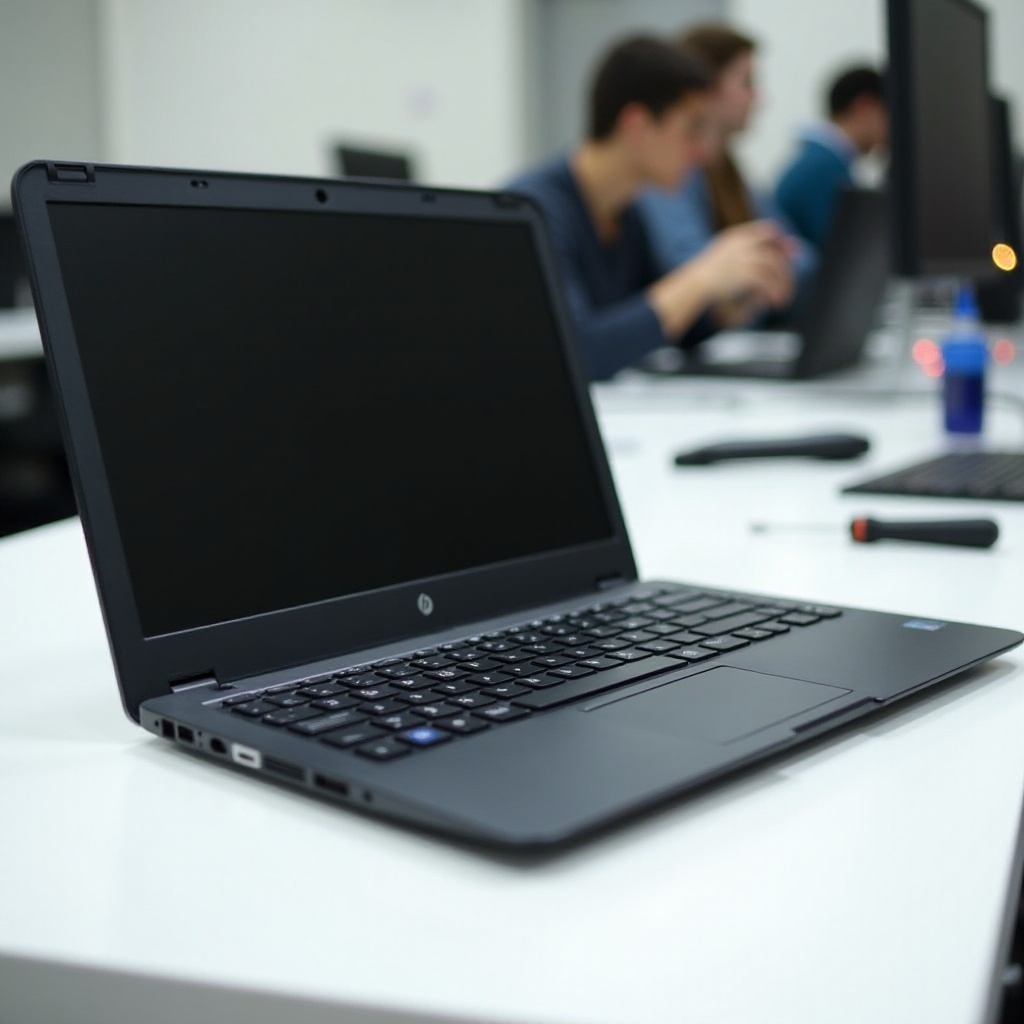
Ferramentas e Preparativos
Para começar, certifique-se de ter as seguintes ferramentas e materiais prontos:
- Uma chave de fenda Phillips (tamanho #00 ou #0)
- Uma ferramenta de abertura de plástico
- Uma pulseira antiestática
- Um pequeno recipiente para guardar parafusos
- Pinças (opcionais, mas úteis para manusear peças pequenas)
- Um espaço de trabalho limpo e plano
Antes de começar, certifique-se de ter um ambiente livre de estática para proteger os componentes eletrônicos sensíveis da eletricidade estática. Usar uma pulseira antiestática aterrada a uma parte metálica pode ser altamente benéfico.
Coletar todas as ferramentas com antecedência e preparar seu espaço de trabalho tornará o processo de desmontagem mais suave e eficiente. Agora, vamos seguir para o primeiro passo: desmontar a tampa inferior do HP 14-fq0051nr.
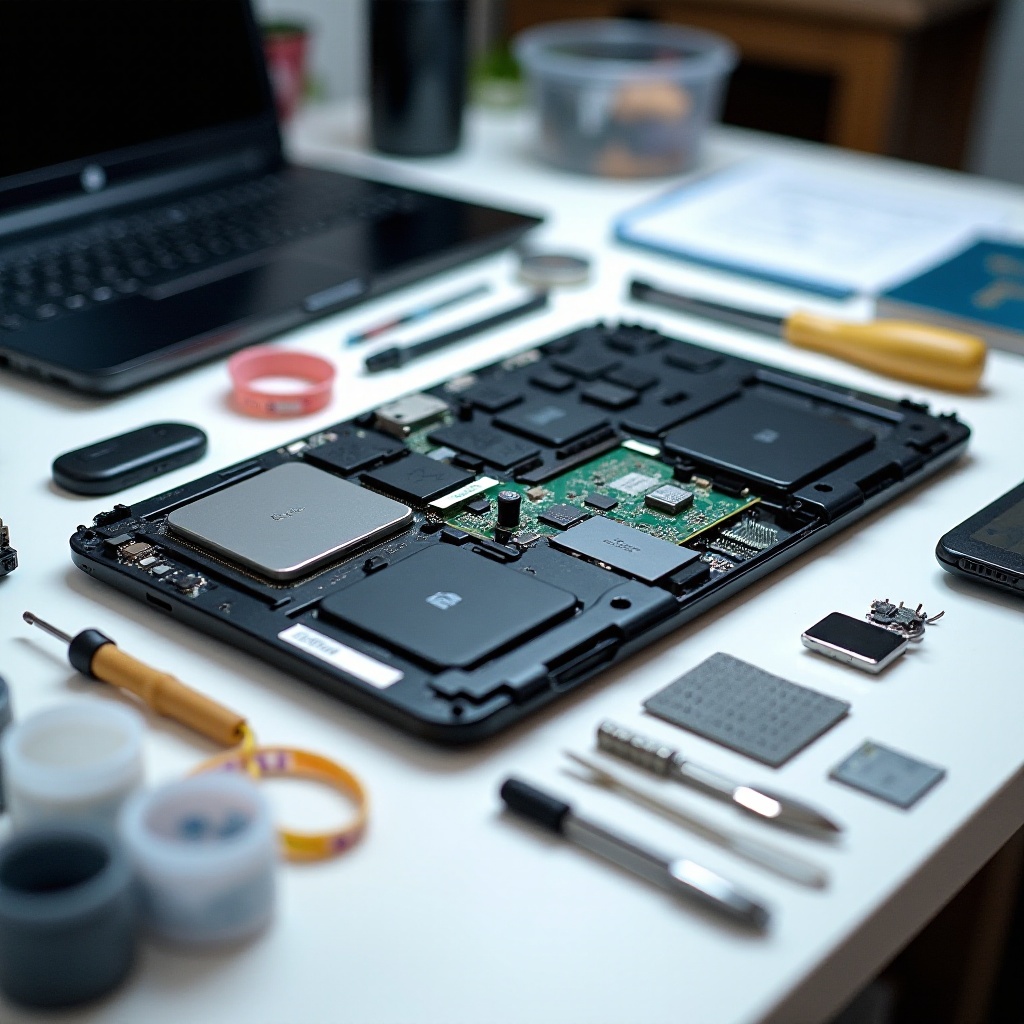
Desmontando a Tampa Inferior
- Desligue o seu laptop e desconecte todos os periféricos.
- Vire o laptop de cabeça para baixo e localize todos os parafusos que prendem a tampa inferior.
- Use a chave de fenda Phillips para remover esses parafusos. Coloque-os em um pequeno recipiente para não perdê-los.
- Insira cuidadosamente a ferramenta de abertura de plástico entre a tampa inferior e o corpo do laptop. Relaxe os clipes ao redor das bordas para liberar a tampa inferior.
- Após liberar todos os clipes, levante a tampa inferior e coloque-a de lado.
Com a tampa inferior removida, você pode acessar os componentes internos do seu laptop. Isso inclui a bateria, RAM e a unidade de armazenamento. Vamos dar uma olhada mais detalhada nos principais componentes dentro do HP 14-fq0051nr.
Dentro do HP 14-fq0051nr: Componentes Chave
Ao remover a tampa inferior, você observará vários componentes internos cruciais. Esses incluem:
- Bateria: Tipicamente localizada perto da borda inferior do laptop.
- RAM (Memória de Acesso Aleatório): Geralmente encontrada no centro, com um ou dois slots disponíveis.
- SSD (Unidade de Estado Sólido): Posicionado perto do lado ou sob uma tampa protetora.
- Sistema de Resfriamento: Composto por um ventilador e tubos de calor para gerenciar a temperatura do dispositivo.
Saber a localização desses componentes irá ajudá-lo a realizar as atualizações ou substituições necessárias de forma eficiente. A seguir, vamos detalhar como remover e substituir a bateria.
Removendo e Substituindo a Bateria
- Localize o conector da bateria na placa-mãe.
- Desconecte cuidadosamente o conector da bateria, puxando-o para longe do soquete.
- Remova os parafusos que prendem a bateria ao chassis do laptop.
- Levante cuidadosamente a bateria para fora do laptop.
Se estiver substituindo a bateria, alinhe a nova bateria no compartimento, certificando-se de que todos os conectores e encaixes estejam corretamente posicionados.
- Fixe a nova bateria utilizando os parafusos e reconecte o conector da bateria.
- Verifique as conexões antes de prosseguir para evitar componentes soltos.
Em seguida, vamos discutir como acessar e atualizar a RAM e o armazenamento.
Acessando e Atualizando RAM e Armazenamento
Atualizando a RAM:
- Localize os slots de RAM na placa-mãe.
- Se houver um módulo já instalado, libere-o empurrando suavemente os clipes de cada lado do slot para fora.
- Remova cuidadosamente o módulo de RAM existente e instale a nova RAM alinhando a ranhura no módulo com o slot. Pressione firmemente até que se encaixe no lugar.
Atualizando o SSD:
- Localize o SSD, tipicamente segurado por um único parafuso.
- Remova o parafuso e deslize suavemente o SSD para fora do slot.
- Insira o novo SSD deslizando-o no slot em um ângulo leve.
- Fixe o novo SSD usando o parafuso.
Realizar essas atualizações pode melhorar significativamente o desempenho e a capacidade de armazenamento do seu laptop. Uma vez concluídas as atualizações, é hora de remontar seu laptop.
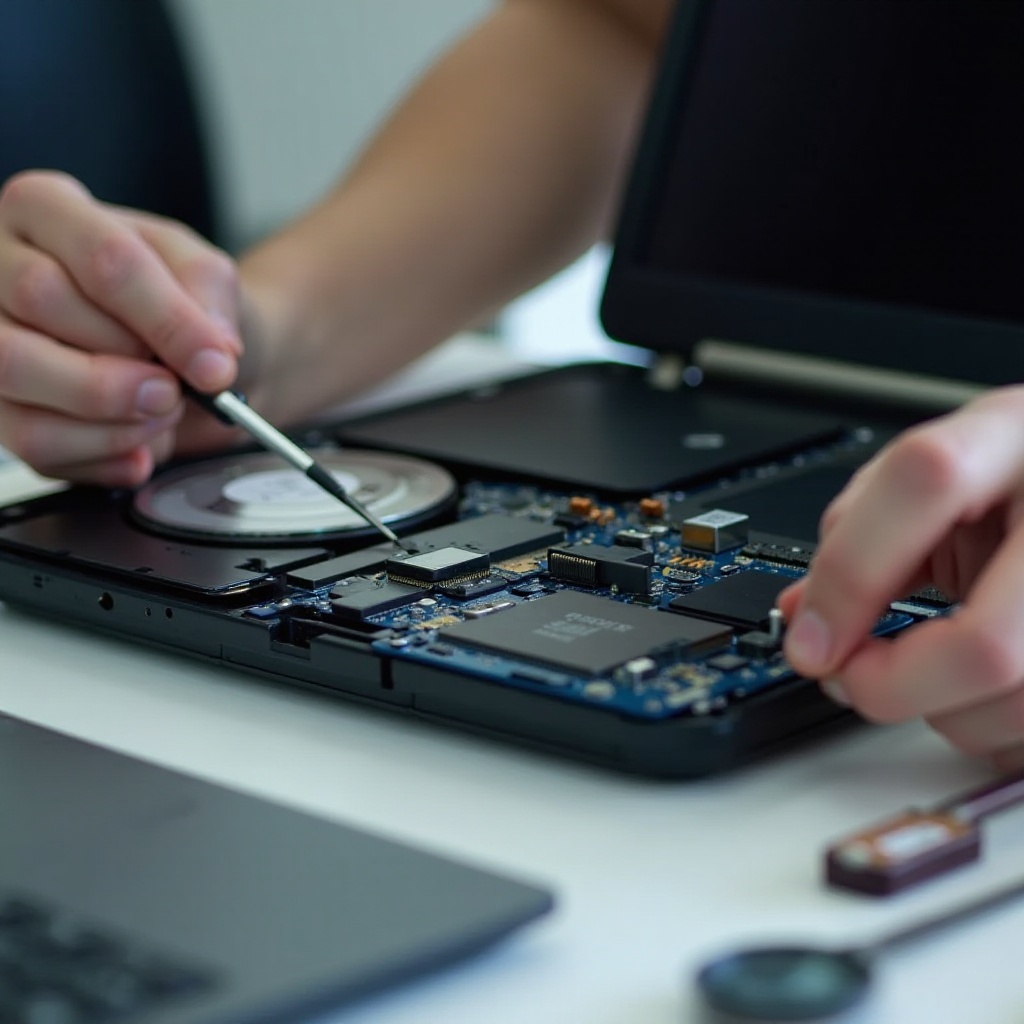
Remontando o Laptop
- Certifique-se de que todos os componentes estejam bem encaixados e todas as conexões estejam reconectadas.
- Coloque a tampa inferior de volta no laptop, garantindo que ela esteja corretamente alinhada.
- Pressione ao redor das bordas para encaixar todos os clipes de volta no lugar.
- Recoloque e aperte todos os parafusos que fixam a tampa inferior.
- Finalmente, reconecte todos os periféricos e ligue o laptop para verificar se tudo está funcionando corretamente.
Remontar corretamente seu laptop é crucial para garantir sua eficácia operacional e longevidade. Agora, vamos concluir com um breve resumo.
Conclusão
Realizar uma desmontagem no seu laptop HP modelo 14-fq0051nr permite que você mantenha e atualize seu dispositivo de forma eficiente. Com atenção cuidadosa a cada passo, você pode desmontar com segurança, atualizar componentes como a bateria, RAM e SSD, e remontar seu laptop para garantir seu desempenho ideal. Manutenção regular pode ampliar significativamente a vida útil do seu dispositivo e melhorar sua experiência geral de computação.
Perguntas Frequentes
Quais ferramentas eu preciso para desmontar o HP 14-fq0051nr?
Você vai precisar de uma chave de fenda Phillips, uma ferramenta de alavanca de plástico, uma pulseira antiestática, um pequeno recipiente para parafusos e, opcionalmente, uma pinça para manusear peças pequenas.
É seguro atualizar a RAM e o SSD por conta própria?
Sim, é seguro desde que você siga as precauções adequadas, como trabalhar em um ambiente antiestático, usar as ferramentas certas e seguir cuidadosamente os passos do guia para evitar qualquer dano.
Como posso garantir que meu laptop HP seja remontado corretamente?
Garanta que todos os componentes estejam bem encaixados, todos os parafusos sejam recolocados e apertados e todas as conexões sejam reatadas. Depois de reassemblar, ligue o laptop para confirmar que está funcionando corretamente.