
Introduzione
Se hai deciso di eseguire uno smontaggio del tuo modello di laptop HP 14-fq0051nr, sei nel posto giusto. Questa guida fornisce istruzioni dettagliate, passo dopo passo, per aiutarti a smontare, aggiornare e rimontare in sicurezza il tuo laptop. Che tu debba sostituire la batteria, aggiornare la RAM o installare un nuovo SSD, la nostra guida completa renderà il processo semplice anche per i principianti.
Gli smontaggi possono aiutare a prolungare la vita del tuo laptop rendendo più facile svolgere operazioni di manutenzione essenziali. Seguendo con attenzione ogni passaggio, puoi evitare possibili danni e assicurarti che il tuo laptop rimanga in ottime condizioni. Andiamo subito agli strumenti e ai preparativi necessari per il processo di smontaggio.
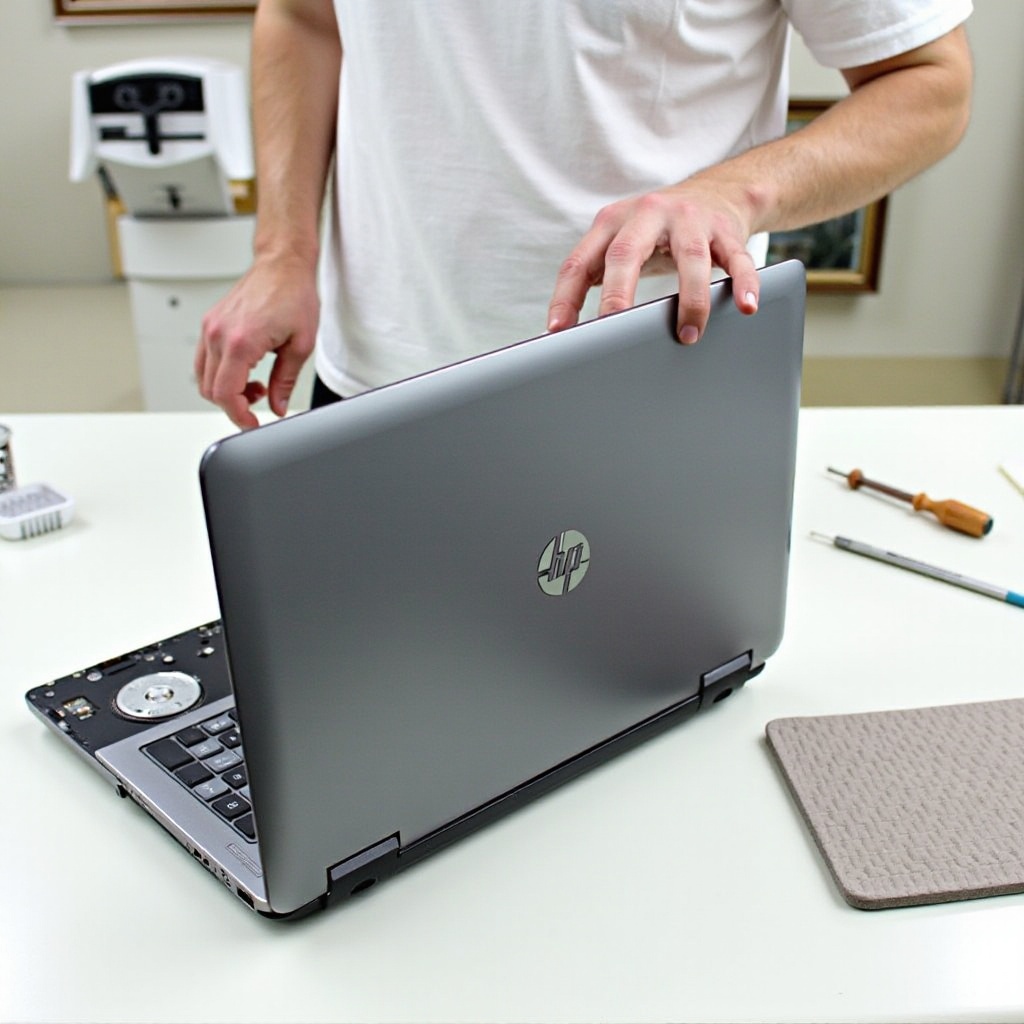
Strumenti e Preparativi
Per iniziare, assicurati di avere a disposizione i seguenti strumenti e materiali:
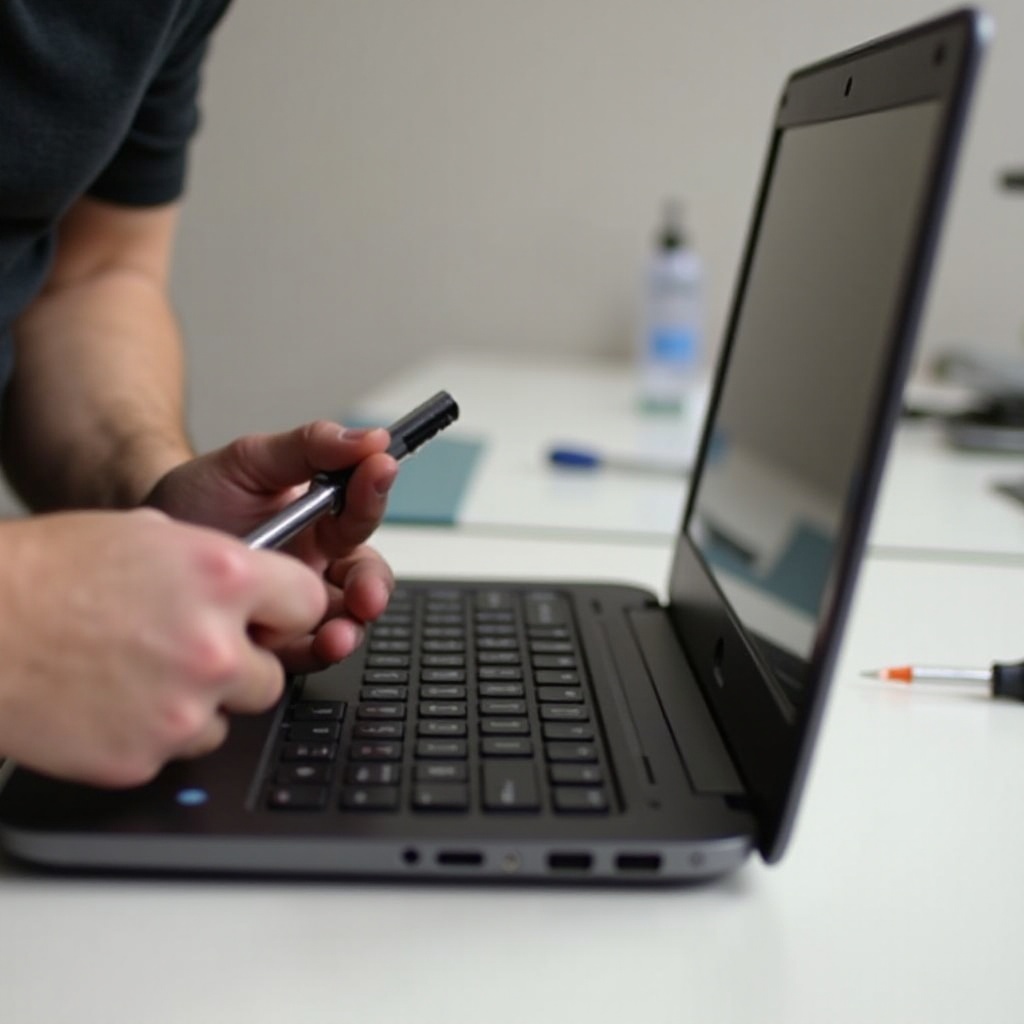
- Un cacciavite a croce (dimensione #00 o #0)
- Uno strumento di plastica per fare leva
- Un braccialetto antistatico
- Un piccolo contenitore per tenere le viti
- Pinzette (opzionali ma utili per maneggiare parti piccole)
- Uno spazio di lavoro pulito e piatto
Prima di iniziare, assicurati di avere un ambiente privo di cariche statiche per proteggere i componenti elettronici sensibili dall’elettricità statica. Indossare un braccialetto antistatico collegato a una parte metallica può essere molto utile.
Raccogliere tutti gli strumenti in anticipo e preparare il tuo spazio di lavoro renderà il processo di smontaggio più fluido ed efficiente. Ora, passiamo al primo passo: lo smontaggio del coperchio inferiore dell’HP 14-fq0051nr.
Smontare il Coperchio Inferiore
- Spegni il laptop e scollega tutte le periferiche.
- Capovolgi il laptop e individua tutte le viti che fissano il coperchio inferiore.
- Utilizza il cacciavite a croce per rimuovere queste viti. Mettili in un piccolo contenitore per evitarne la perdita.
- Inserisci delicatamente lo strumento di plastica tra il coperchio inferiore e il corpo del laptop. Lavora con attenzione lungo i bordi per rilasciare le clip che tengono il coperchio inferiore in posizione.
- Una volta rilasciate tutte le clip, solleva il coperchio inferiore e mettilo da parte.
Con il coperchio inferiore rimosso, puoi ora accedere ai componenti interni del tuo laptop. Questo include la batteria, la RAM e l’unità di archiviazione. Diamo uno sguardo più da vicino ai componenti chiave all’interno dell’HP 14-fq0051nr.
All’interno dell’HP 14-fq0051nr: Componenti Chiave
Rimuovendo il coperchio inferiore, noterai diversi componenti interni cruciali. Questi includono:
- Batteria: Solitamente situata vicino al bordo inferiore del laptop.
- RAM (Random Access Memory): Di solito si trova vicino al centro, con uno o due slot disponibili.
- SSD (Solid State Drive): Posizionato vicino al lato o sotto una copertura protettiva.
- Sistema di Raffreddamento: Composto da una ventola e tubi di calore per gestire la temperatura del dispositivo.
Conoscere le posizioni di questi componenti ti aiuterà a eseguire in modo efficiente gli aggiornamenti o le sostituzioni necessarie. Nel prossimo capitolo, dettagliamo come rimuovere e sostituire la batteria.
Rimuovere e Sostituire la Batteria
- Individua il connettore della batteria sulla scheda madre.
- Disconnetti delicatamente il connettore della batteria tirandolo via dalla presa.
- Rimuovi le viti che fissano la batteria al telaio del laptop.
- Solleva con attenzione la batteria dal laptop.
Se stai sostituendo la batteria, allinea la nuova batteria nel vano, assicurando che tutti i connettori e le linguette degli slot si adattino correttamente.
- Fissa la nuova batteria utilizzando le viti e riconnetti il connettore della batteria.
- Ricontrolla le connessioni prima di procedere per evitare componenti allentati.
Successivamente, vediamo come accedere e aggiornare la RAM e l’unità di archiviazione.
Accesso e Aggiornamento della RAM e dell’Archiviazione
Aggiornare la RAM:
- Individua gli slot della RAM sulla scheda madre.
- Se è già installato un modulo, rilasciarlo spingendo delicatamente le clip su entrambi i lati dello slot verso l’esterno.
- Rimuovi con attenzione l’esistente modulo RAM e installa la nuova RAM allineando la tacca sul modulo con lo slot. Premi con fermezza finché non scatta in posizione.
Aggiornare l’SSD:
- Individua l’SSD, solitamente fissato da una singola vite.
- Rimuovi la vite e fai scivolare delicatamente l’SSD fuori dallo slot.
- Inserisci il nuovo SSD facendolo scivolare nello slot con un angolo leggermente inclinato.
- Fissa il nuovo SSD usando la vite.
Eseguire questi aggiornamenti può migliorare significativamente le prestazioni e la capacità di archiviazione del tuo laptop. Una volta completati gli aggiornamenti, è il momento di rimontare il laptop.
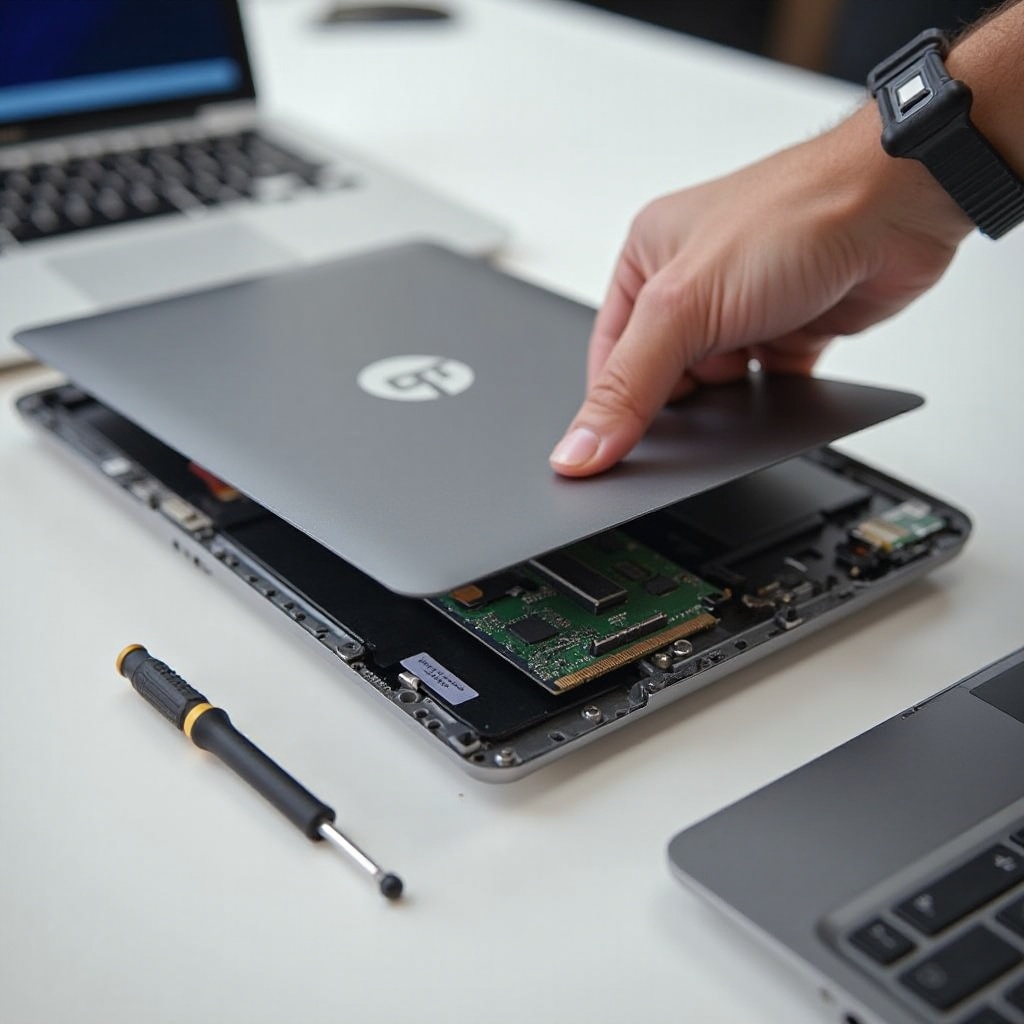
Rimontare il Laptop
- Assicurati che tutti i componenti siano saldamente inseriti e tutti i connettori siano ricollegati.
- Posiziona il coperchio inferiore sul laptop, assicurandoti che sia allineato correttamente.
- Premi lungo i bordi per far scattare tutte le clip in posizione.
- Rimetti e stringi tutte le viti che fissano il coperchio inferiore.
- Infine, ricollega tutte le periferiche e accendi il laptop per verificare che tutto funzioni correttamente.
Rimontare correttamente il tuo laptop è cruciale per garantirne l’efficacia operativa e la longevità. Concludiamo ora con un breve riassunto.
Conclusione
Eseguire uno smontaggio del tuo modello di laptop HP 14-fq0051nr ti consente di mantenere e aggiornare il tuo dispositivo in modo efficiente. Facendo attenzione a ogni passaggio, puoi smontare in sicurezza, aggiornare componenti come la batteria, la RAM e l’SSD, e rimontare il tuo laptop per garantirne le prestazioni ottimali. La manutenzione regolare può estendere significativamente la durata del tuo dispositivo e migliorare la tua esperienza di calcolo complessiva.
Domande Frequenti
Quali strumenti mi servono per smontare l’HP 14-fq0051nr?
Avrai bisogno di un cacciavite a croce, uno strumento in plastica per fare leva, un braccialetto antistatico, un piccolo contenitore per le viti e, opzionalmente, una pinzetta per maneggiare le parti piccole.
È sicuro aggiornare autonomamente la RAM e l’SSD?
Sì, è sicuro purché si seguano le dovute precauzioni come lavorare in un ambiente antistatico, usare gli strumenti appropriati e seguire attentamente i passaggi della guida per evitare danni.
Come posso garantire che il mio laptop HP sia completamente riassemblato correttamente?
Assicurarsi che tutti i componenti siano montati in modo sicuro, tutte le viti siano sostituite e serrate, e tutti i connettori siano riattaccati. Dopo il riassemblaggio, accendere il laptop per confermare che funzioni correttamente.