
Einführung
Das drahtlose Verbinden Ihres Chromebooks mit einem Epson-Projektor kann Ihre Präsentationen erheblich verbessern, sei es für Geschäftstreffen, Klassenzimmer oder Filmabende. Dieser Blogbeitrag führt Sie durch den Vorbereitungsprozess, eine detaillierte Schritt-für-Schritt-Anleitung, Tipps zur Fehlerbehebung, fortgeschrittene Verbindungstechniken und beantwortet häufige Fragen. Lassen Sie uns mit der Schaffung eines nahtlosen drahtlosen Projektorverbindungserlebnisses beginnen.
Vorbereitung Ihrer Geräte
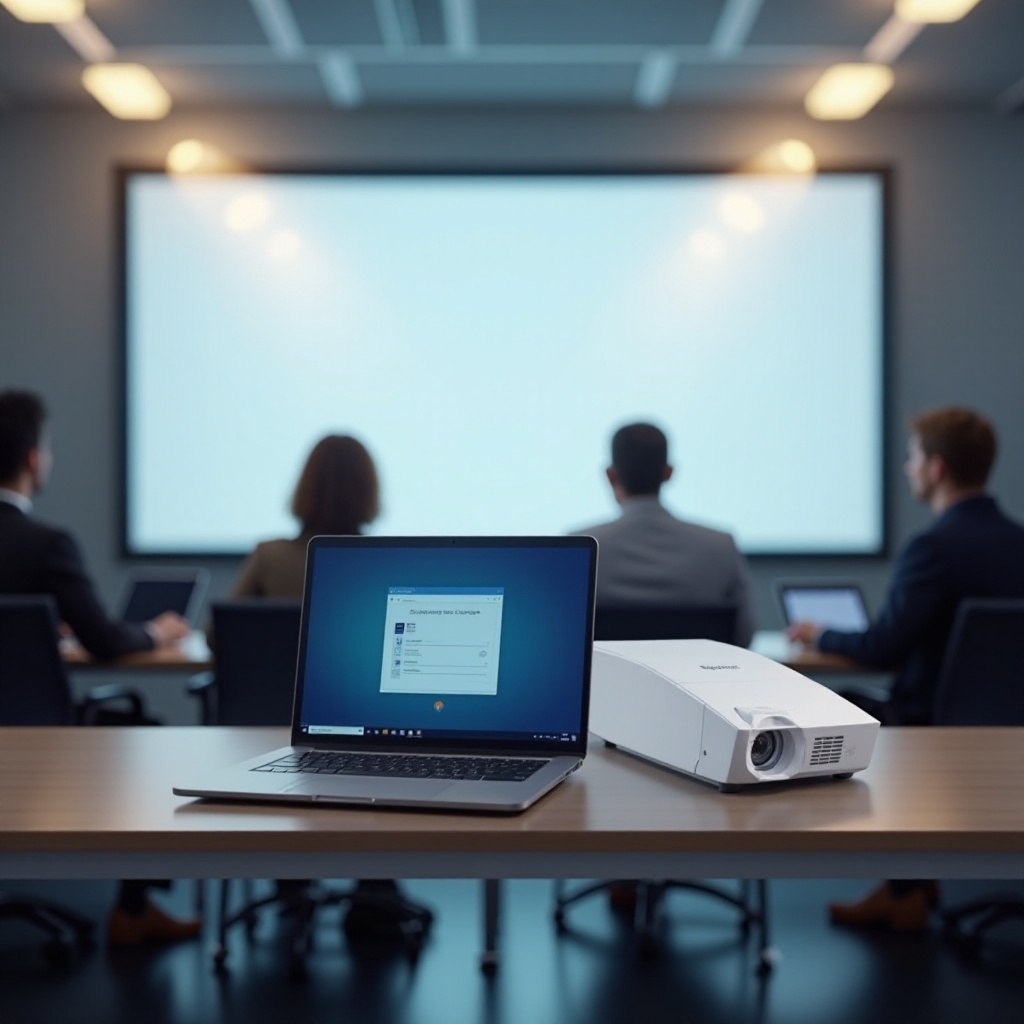
Bevor Sie mit dem Verbindungsprozess beginnen, ist es wichtig sicherzustellen, dass sowohl Ihr Chromebook als auch Ihr Epson-Projektor für eine drahtlose Verbindung vorbereitet sind.
Überprüfen Sie zunächst die Kompatibilität. Ihr Epson-Projektor muss die drahtlose Konnektivität unterstützen. Konsultieren Sie das Projektorhandbuch oder überprüfen Sie die Hersteller-Website, um diese Funktion zu bestätigen.
Stellen Sie als Nächstes sicher, dass das Betriebssystem Ihres Chromebooks aktualisiert ist. Gehen Sie zu den Einstellungen, dann ‘Über Chrome OS’ und klicken Sie auf ‘Nach Updates suchen’.
Stellen Sie schließlich eine stabile Internetverbindung sicher. Sowohl Ihr Chromebook als auch Ihr Epson-Projektor müssen mit demselben drahtlosen Netzwerk verbunden sein. Die Überprüfung dieser Vorbereitungsmaßnahmen spart Zeit und vermeidet potenzielle Probleme während des Verbindungsprozesses.
Schritt-für-Schritt-Anleitung zur drahtlosen Verbindung
Aktivieren des WLANs auf dem Epson-Projektor
- Schalten Sie Ihren Epson-Projektor ein und navigieren Sie mit der Fernbedienung zum Menü.
- Wählen Sie Netzwerkeinstellungen und aktivieren Sie die Einstellung für das drahtlose LAN.
- Wählen Sie Ihr WLAN-Netzwerk und geben Sie das Passwort ein, wenn Sie dazu aufgefordert werden. Der Projektor zeigt den erfolgreichen Verbindungsstatus an.
Chromebook mit demselben Netzwerk verbinden
- Öffnen Sie die Einstellungen auf Ihrem Chromebook.
- Navigieren Sie zu Netzwerkeinstellungen und stellen Sie sicher, dass WLAN eingeschaltet ist.
- Wählen Sie dasselbe Netzwerk aus, mit dem Ihr Epson-Projektor verbunden ist, und geben Sie das Netzwerkschlüssel ein, falls erforderlich. Bestätigen Sie, dass Ihr Chromebook erfolgreich verbunden ist.
Verwendung der Epson iProjection App
- Laden Sie die Epson iProjection App aus dem Google Play Store herunter und installieren Sie sie.
- Öffnen Sie die App und wählen Sie ‘Projektor suchen’. Die App scannt und zeigt verfügbare Projektoren an.
- Wählen Sie Ihren Epson-Projektor aus der Liste aus.
- Paaren Sie Ihr Chromebook mit dem Projektor gemäß den Anweisungen auf dem Bildschirm. Möglicherweise müssen Sie eine PIN eingeben, die auf dem Projektorbildschirm angezeigt wird.
Indem Sie diese Schritte befolgen, sollte Ihr Chromebook nun drahtlos mit dem Epson-Projektor verbunden sein. Sie können nahtlos Inhalte projizieren.
Fehlerbehebung bei häufigen Verbindungsproblemen
Auch bei sorgfältiger Vorbereitung können einige Verbindungsprobleme auftreten. Hier sind einige häufige Probleme und deren Lösungen:
Verbindungsprobleme und Lösungen
- Problem: Das Chromebook kann den Projektor nicht finden.
- Lösung: Stellen Sie sicher, dass beide Geräte im selben Netzwerk sind. Starten Sie Ihren Projektor und Chromebook neu. Überprüfen Sie, ob WLAN auf beiden Geräten aktiviert ist.
Anpassungen der Netzwerkeinstellungen
- Problem: Instabile Verbindung oder häufige Trennungen.
- Lösung: Überprüfen Sie die Signalstärke Ihres Netzwerks. Positionieren Sie den Router näher an den Geräten oder verbinden Sie weniger Geräte, um den Netzwerkverkehr zu reduzieren. Passen Sie die Kanaleinstellungen des Netzwerks für eine stabilere Verbindung an.
Epson-Projektor-Firmware-Updates
- Problem: Kompatibilitätsprobleme.
- Lösung: Überprüfen und aktualisieren Sie regelmäßig die Firmware Ihres Epson-Projektors. Besuchen Sie die Epson-Supportseite, laden Sie die neueste Firmware herunter und befolgen Sie die bereitgestellten Installationsanweisungen.

Erweiterte Tipps für eine bessere Erfahrung
Mit Ihrem Chromebook, das jetzt mit dem Epson-Projektor verbunden ist, können Sie Ihre Erfahrung verbessern, indem Sie einige fortgeschrittene Tipps erkunden.
Verwendung alternativer Apps für die drahtlose Projektion
Während die Epson iProjection App zuverlässig ist, können auch alternative Anwendungen wie Google Cast verwendet werden. Sie bieten verschiedene Funktionen, die möglicherweise besser zu Ihren Bedürfnissen passen.
Verbesserung der Präsentationsqualität (Auflösung und Audio)
Um die Bild- und Tonqualität der Präsentation zu verbessern:
– Passen Sie die Projekteinstellungen auf die höchste unterstützte Auflösung an.
– Verwenden Sie bei Bedarf externe Audiogeräte für eine bessere Klangqualität.
Optimierung der Netzwerkleistung
Ein robustes und stabiles Netzwerk ist entscheidend für die drahtlose Projektion. Hier sind einige Tipps:
– Verwenden Sie einen Dual-Band-Router und priorisieren Sie die 5 GHz-Frequenz für eine bessere Leistung.
– Starten Sie Ihren Router regelmäßig neu, um Latenzprobleme zu beheben.
Durch die Umsetzung dieser fortgeschrittenen Tipps können Sie sicherstellen, dass Ihre drahtlose Projektorerfahrung optimiert ist, was klarere Bilder und eine bessere Gesamtleistung bietet.
Fazit
Das drahtlose Verbinden Ihres Chromebooks mit einem Epson-Projektor kann Ihre Präsentationserlebnisse vereinfachen und vielseitiger und effizienter machen. Durch das Befolgen dieser Anleitung sollten Sie die Verbindung schnell herstellen, Probleme beheben und die Leistung für das bestmögliche Erlebnis optimieren können.
Häufig gestellte Fragen
Wie erkenne ich, ob mein Epson-Projektor drahtlos verbunden werden kann?
Überprüfen Sie das Gerätehandbuch oder die Epson-Website auf die Spezifikationen Ihres Projektormodells, um die drahtlosen Funktionen zu bestätigen.
Was soll ich tun, wenn mein Chromebook den Projektor nicht finden kann?
Stellen Sie sicher, dass beide Geräte im selben Netzwerk sind, starten Sie sie neu und überprüfen Sie, ob die drahtlose Einstellung des Projektors aktiviert ist.
Wie verbessere ich die Videoqualität der drahtlosen Verbindung?
Verbessern Sie die Videoqualität, indem Sie die Auflösungseinstellungen des Projektors anpassen, Hochgeschwindigkeitsinternet verwenden und den Netzwerkverkehr reduzieren, um eine stärkere Verbindung zu gewährleisten.